はじめてのAI・ChatGPT 第15回 会話を保存・整理する――完成文を自分の手元に残す
入門連載の第15回。ChatGPTで作った答えを自分のメモや文書へ移して残す方法、コピー・ダウンロード・共有の違い、過去の会話の探し方、アーカイブと削除の違い、共有する前に会話全体で確かめることを整理します。
文: 冨上健太郎
入門連載「はじめてのAI・ChatGPT」の第15回です。前回は「情報と料金で困らないために」として、送る前に渡す情報を減らす考え方と、無料・有料を必要な作業から選ぶ考え方を整理しました。
今回は、会話の中でできた答えを、自分の成果物として残す方法を取り上げます。ChatGPTの会話は、あとから見直せる場合があります。それでも、会話の中に答えがあることと、自分の文書として保存したことは別です。この回を読み終えるころには、完成した文だけを選んで保存し、必要なら共有や整理まで、目的に合った操作を選べるようになるはずです。
会話は作業の過程、保存した文書は採用した結果
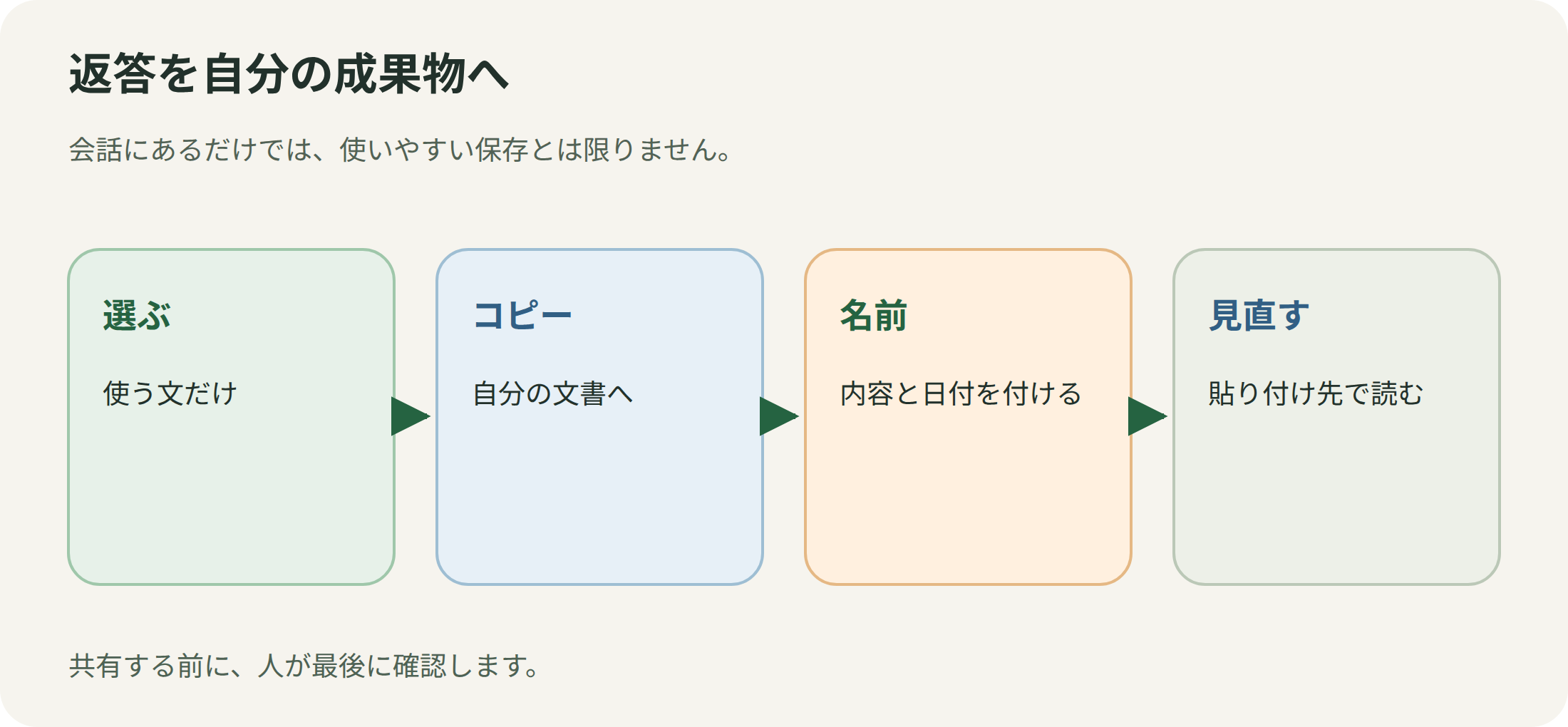
ChatGPTで役に立つ答えが出たとき、画面を閉じても、ログインした会話の履歴から見直せる場合があります。けれども、イベント案内の下書き、議事録の整理、表の結果など、後で使うものは、必要な部分を自分が管理するメモや文書へ移します。会話は作業の過程、保存した文書は採用した結果、と考えると扱いやすくなります。
たとえば、AIと十回やり取りして案内文を完成させたとします。会話には初稿、修正の指示、間違った日付、最後の正しい文が全部並んでいます。相手へ送るのは、最後に確かめた文だけです。完成文を自分の文書へコピーし、元資料と照らしてから使えば、どの版を採用したかがはっきりします。
保存先は用途で決めます。
- 自分だけで読み返すなら、スマホのメモアプリやパソコンの文書ファイル
- チームで更新するなら、仕事の共有フォルダのような管理された場所
- 紙で配るなら、印刷用に整えた文書
- 送る直前のものなら、メールの下書き
ChatGPTの会話一覧だけを唯一の保管場所にせず、用途に合う場所へ持ち出してください。
コピーは範囲を選び、貼り付け先で確かめる
返答の近くにコピーの操作がある場合、それを使うと返答全体を取り出せます。必要な一段落だけなら、文字を選んでコピーします。パソコンではマウスで文字をなぞり、スマホでは文字を長押しして選択範囲を調整するのが一般的です。細かな操作は端末や画面で違うので、表示されたメニューを確かめてください。
コピーは、別の場所へ貼るために一時的に持っておく操作です。「コピーしました」と表示されても、メモや文書に保存されたわけではありません。別の文章をコピーすると、前の内容が置き換わることもあります。貼り付けて保存するところまでを一つの作業にしてください。
貼り付けたら、そこで見え方と中身を確かめます。
- 箇条書きや表が崩れていないか、余計な見出しや記号が残っていないか
- メールなら宛名・本文・署名の位置、SNSなら改行と文字数
- 宛名、日時、金額、申し込み条件が正しいか
- 初稿を誤ってコピーしていないか、一部を取りこぼしていないか
AIの画面では正しく見えても、貼り付けた先が最終の見え方です。そこを最後の確認場所にします。
会話の一覧から、前の相談を探す
過去の会話を見たいときは、会話の一覧を開きます。パソコンでは画面の端、スマホではメニューの内側にあることが多いです。その前に、同じアカウントでログインしているかを確かめてください。別のメールアドレスやログイン方法で入っていると、前の会話が見えないことがあります。
探す手がかりは、会話の題名だけではありません。検索機能が使えるなら、「読書交流会」「10月18日」のように、会話の中で使った特徴のある言葉を試します。「案内文」のような一般的な言葉では候補が多すぎる場合があります。見つからなければ、日付の近いところから一覧を見ます。履歴に残らない設定で使った会話や、削除した会話は、通常の一覧には出てこないことがあります。
会話を開いたら、いちばん下の返答だけを見て「完成版だ」と決めないでください。最後に別の条件を足したかもしれません。料金、営業時間、募集要項、ツールの操作方法のように変わる情報は、以前正しかった答えでも、再利用する前に今の条件を確かめます。
話題ごとに会話を分ける
一つの会話に、交流会の案内、旅行の予定、売上表、家族への連絡をすべて続けると、後で目的の答えを探しにくくなります。前の話題の条件が次の返答へ混ざることもあります。新しい用事に移るときは、新しいチャットを始めると整理しやすくなります。
反対に、同じ案内文を何度も直している途中なら、同じ会話を続けるほうが便利です。AIが前の条件を参照しやすいからです。ただし、扱う資料の版が変わったら、「前の資料は旧版です。これから添付する改訂版だけを基準にしてください」と書くか、新しいチャットで始めます。
会話に名前を付けられる画面なら、「質問」より「交流会案内・10月版」のように後で探せる名前にします。会話名が他人に見える場面もあり得るので、顧客の実名や秘密の案件名は入れません。名前を変える操作が見つからなければ、無理に探さなくても構いません。話題を分けるだけでも整理になります。
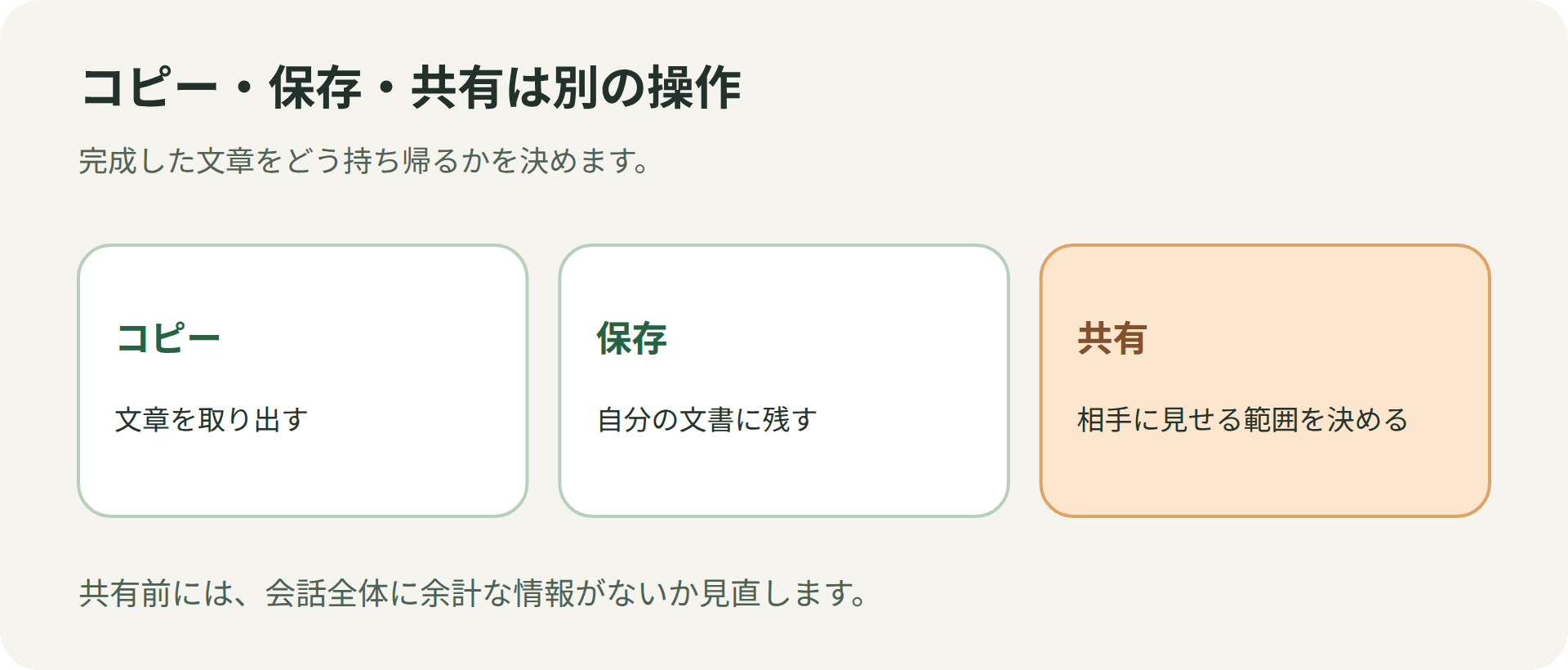
コピー、ダウンロード、共有は別の操作
画面には「コピー」「ダウンロード」「共有」と、似た言葉が並ぶことがあります。
- コピー:選んだ内容を、別の場所へ貼るための操作。返答を自分のメモへ移したいときに使います
- ダウンロード:ファイルを端末に保存する操作。AIが作った資料ファイルを手元のフォルダに置きたいときに使います
- 共有:ほかの人が内容を見られるようにする操作。相手に会話の流れを見せる必要があるときに検討します
相手に完成した案内文だけを渡したいなら、会話全体の共有は範囲が広すぎる場合があります。必要な部分を文書へ移し、見直してから送るほうが、相手にも読みやすいでしょう。
ダウンロードしたファイルは、端末のどこに入ったかを確かめます。パソコンならダウンロードフォルダ、スマホならファイルアプリ内のダウンロードなどが候補です。自動で付いたファイル名は、内容が分かる名前に変えます。ブラウザで開いただけで、端末には残っていないこともあります。
共有する前に、会話全体を読む
共有の入口を押すと、リンクを作る操作などが出る場合があります。リンクを受け取った人は会話の内容を見られることがあり、個人アカウントでは、そのリンクがさらに転送される可能性も考えておきます。職場のアカウントでは、共有できる範囲が管理者の設定で決まっている場合があります。リンクを作る前に、画面の説明とプレビューを確かめてください。
いちばん大切なのは、「共有したい一文」だけでなく、相手に見える範囲全体を確かめることです。
- 会話の冒頭に実名を入れていないか
- 途中に、間違った価格を含む下書きが残っていないか
- 添付した画像やその内容が、共有の対象に含まれていないか
最後の返答だけが正しくても、会話全体を見せると誤解を招くことがあります。プレビューがあれば、相手の目で端から読んでください。プレビューがなければ、より狭い範囲を渡せる方法を選びます。
共有した後にリンクを止められるとしても、相手がすでに保存したり転送したりした内容まで消せるわけではありません。共有後に日付や金額の誤りに気づいたら、リンクの解除とは別に、受け取った人へ訂正を伝えます。何が違ったか、正しい情報をどこで確かめたか、前の案内は使わないでほしいことを簡潔に書きます。誰に送ったかを把握しておくと、訂正しやすくなります。
共有を練習するなら、架空の交流会案内だけの会話を使います。リンクを作ったら、送らずにプレビューでどこまで見えるかを確かめ、終わったら共有リンクの管理画面でそのリンクを解除できるかを見ておきます。表示や管理の方法は変わるので、実際の画面の説明を読んでください。
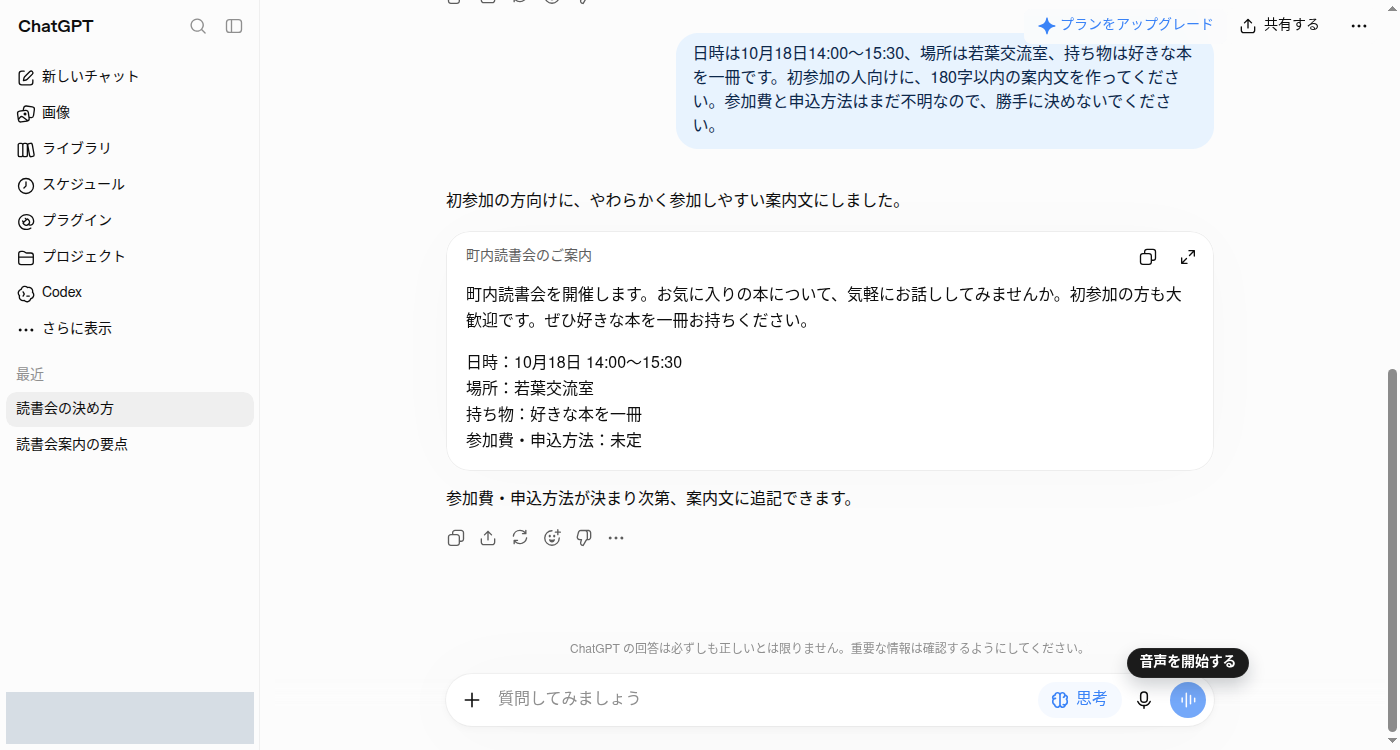
PCブラウザ、2026年9月23日撮影。左側の会話名にマウスを重ねると、追加の操作が現れます。個人名を伏せています。
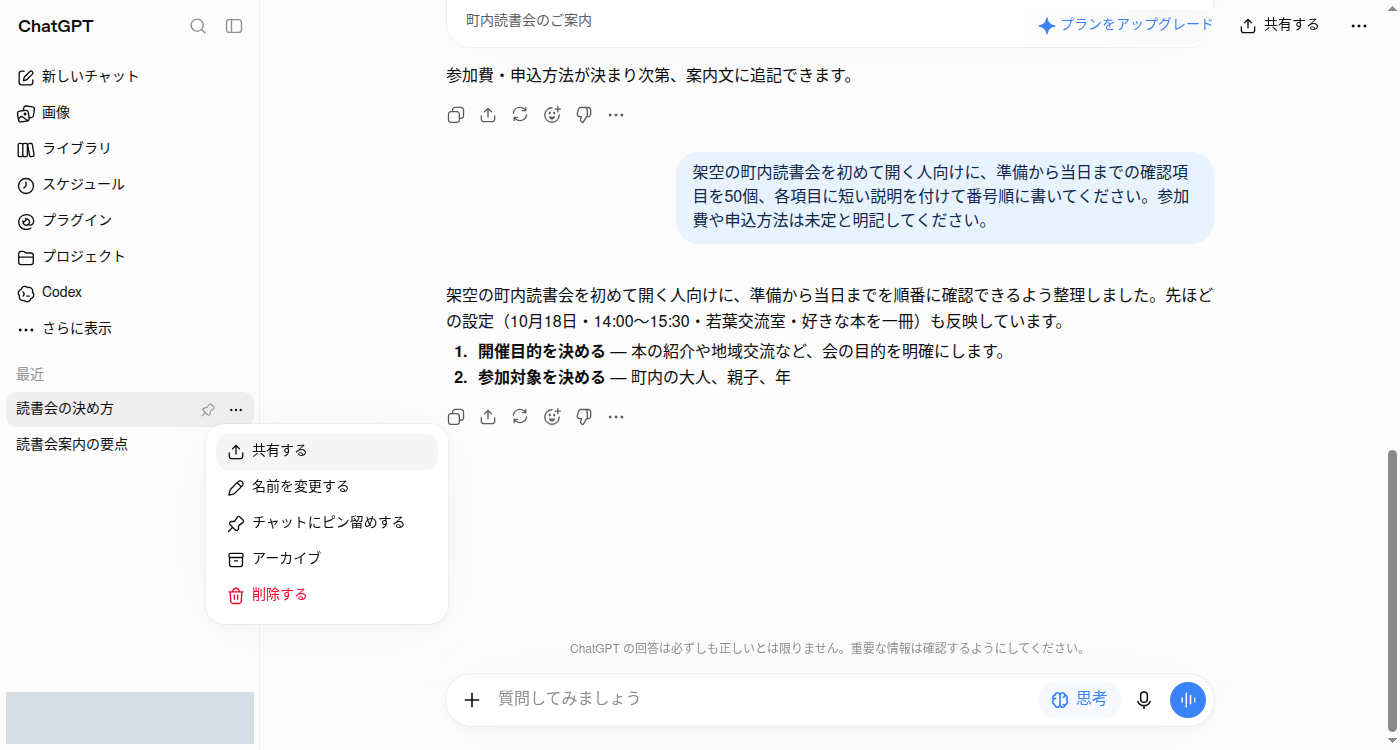
同じ会話のメニューを開いた状態です。「名前を変更する」「アーカイブ」「削除する」はそれぞれ違う操作なので、選ぶ前に目的を確かめます。PCブラウザの日本語表示、2026年9月23日撮影。画面は変わることがあります。個人名を伏せています。共有リンクは発行していません。
アーカイブと削除は、目的が違う
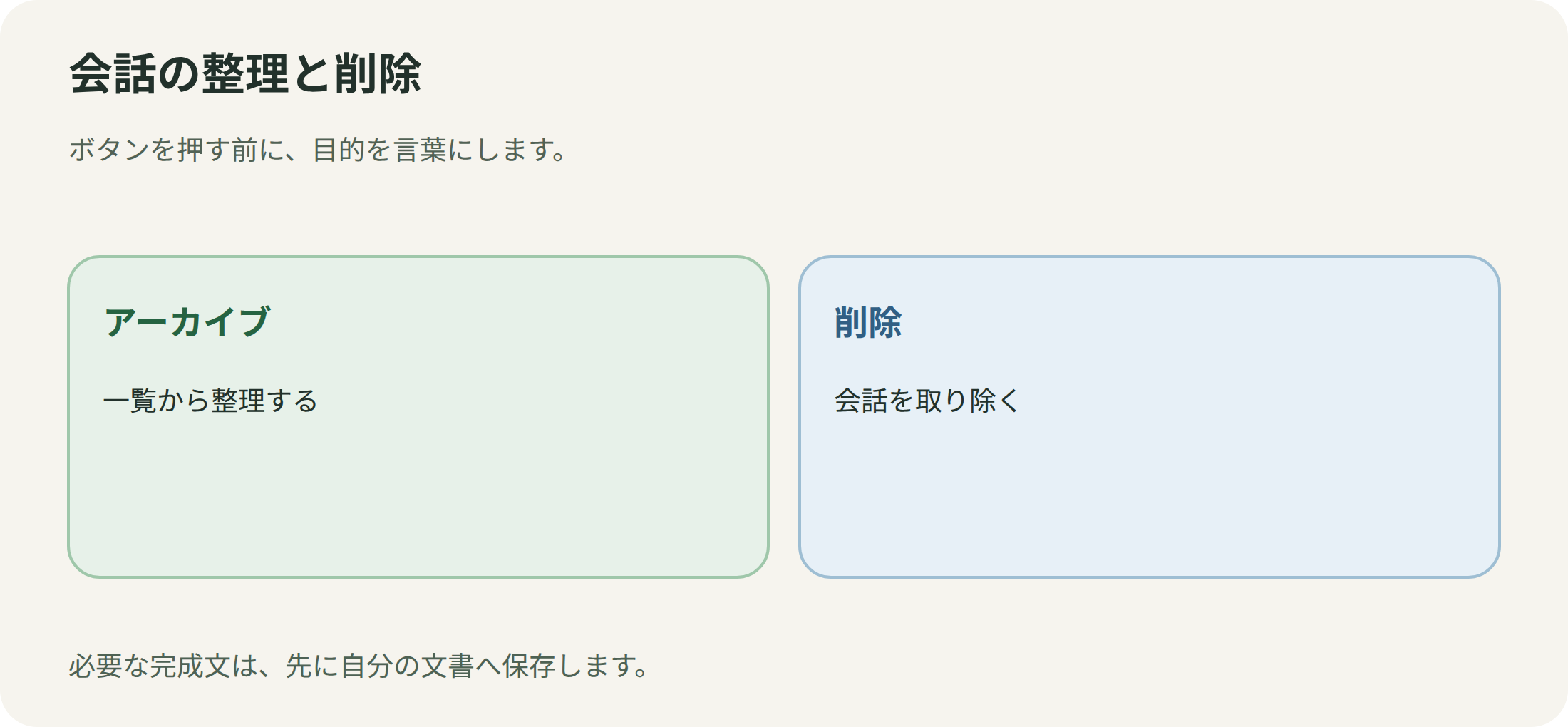
会話の一覧が長くなったとき、表示を整理する操作と、会話そのものを消す操作が用意されていることがあります。アーカイブは一覧から見えにくい場所へ移して整理する操作、削除は会話を取り除く操作です。「今は一覧から隠したい」ならアーカイブ、「不要なので消したい」なら削除、と押す前に目的を決めます。
削除の前には、必要な完成文が会話の中だけに残っていないかを確かめ、後で使うものは自分の文書へ移しておきます。会話とは別にファイルを管理する画面がある場合、会話の削除とファイルの削除が同じ範囲とは限りません。添付ファイルの扱いは、今の画面の説明と公式のChatGPT案内で確かめてください。
削除した会話は、すぐには戻せない場合があります。整理したいだけなら、まずアーカイブや名前の変更で足りるかを考えます。一方、機密情報を誤って送った場合は、アーカイブしても問題は解決しません。所属先の手順があれば、それに従って必要な操作と連絡を行います。
人に渡せる形に整える
会話で作った文章には、「先ほどの案で」「A案の二つ目を」のように、相手には前提が分からない表現が残りがちです。人に渡すときは、会話をそのまま転送するより、必要な結論と根拠をまとめたほうが読む負担が減ります。
たとえば交流会の案内文なら、自分の下書きには「開催情報は主催者確認済み」「参加費と申込方法は未定」といった内部メモを残し、参加者へは案内本文だけを出す、というように用途で文書を分けることもあります。AIとの会話は素材置き場で、送る文書は読む人に合わせて作る、と考えてください。
仕事の報告や引き継ぎにAIの要約を使うなら、次の三つを短く添えます。
- 元資料の名前(例:「2026年9月版の案内PDF・3ページ」)
- 確認した日
- まだ決まっていないこと
「AIがそう言った」だけでは、後日数字を確かめる手がかりになりません。元資料を示せれば、次に読む人は会話の経緯を知らなくても同じ箇所へ戻れます。
AIとのやり取りを教材として人に見せる場合も同じです。実際の会話をそのまま公開すると、関係のない情報まで含まれることがあります。架空の題材で同じ手順を再現し、誤った答えを示すなら「誤答例」と明記して、すぐ下に元資料との照合と修正結果を置きます。画面写真を使うなら、ログイン中の名前や会話一覧など不要な部分を切り取り、撮影日を添えます。
名前と日付を付けて残す
保存するときの名前は凝らなくて構いません。「何の資料か」「いつのものか」「どの状態か」が分かれば十分です。たとえば「読書交流会案内_2026-10_下書き」と「読書交流会案内_2026-10_確認済み」を分けます。ただし、「確認済み」と付けた後で内容を変えたら、確認し直す必要があります。ファイル名は状態を示す札で、確認そのものの代わりにはなりません。
日付は、作った日と元資料を確かめた日が違うことがあります。必要なら両方を残します。個人のメモなら「会場公式ページを10月1日に確認」の一行でも十分です。「最終」「最終2」「本当の最終」と増やすより、更新日や版を付けて並べ、実際に使う版を一つに決めます。
会話の一覧を毎回きれいにしようとすると、かえって時間がかかります。整理は週に一度で十分です。
- 今週の会話で完成したものの完成文が、自分の保存先にあるか確かめる
- 続けて使う会話には、探せる題名を付ける
- 用事が終わった会話は、必要なものを保存してから整理する
このとき、営業時間、料金、募集条件のように変わる情報は、会話に残っていても次回そのまま使いません。会話が見つかったことと、その情報が今も正しいことは別です。
保存した内容を、後で直すとき
案内文に新しい情報が加わったら、前の会話の続きで直す方法もあります。ただし、前の会話には古い日時や、未定だった料金が残っています。変更点を自分で先に短く書き出すと迷いにくくなります。
日時が18日から25日へ変更。参加費が500円に確定。会場は同じ。
AIには「変更した二項目だけを反映し、会場の表記は変えないでください」と頼み、返答を旧版・新版・確定した資料と見比べて、余計な変更がないかを確かめます。
すでに旧版を人に渡しているなら、新しい完成文を保存するだけでは足りません。誰に旧版を渡したかを確かめ、変更を伝えます。チャットで新版ができても、外へ出した旧版が自動で置き換わるわけではありません。保存、共有、訂正の場所を分けて管理します。
見つからないときは、操作を逆にたどる
「さっきの答えが消えた」と感じたら、何をしたかを順に思い出します。
- 新しいチャットを押しただけなら、前の会話は一覧にあるかもしれません
- ログアウトしたなら、同じアカウントでログインし直します
- スマホとパソコンで見え方が違うなら、同じアカウントかを確かめます
- 履歴に残らない会話で使っていたなら、一覧からは探せない可能性があります
- 削除を押したなら、画面の説明に従って状況を確かめます
「ダウンロードした資料がない」なら、会話ではなく端末のダウンロードフォルダやファイルアプリを見ます。「コピーした文がない」なら、貼り付けまで済ませたかを確かめます。「共有したリンクを止めたい」なら、会話や設定にある共有リンクの管理を探します。似た言葉の操作でも、探す場所は違います。
同じことが何度も起こるなら、「会話を終えたら完成文をメモに貼る」「メモに日付と資料名を付ける」「会話の題名を変える」のような三行の手順を自分用に作っておくと役立ちます。
やってみよう――一つの会話から、完成文だけを残す
架空の交流会について、次のやり取りをしたと想像してください。最初に「案内文を作って」と頼むと、AIは「参加費無料」と書きました。次に「参加費は未定」と訂正し、さらに「初めての人にも分かる言葉に」と直しました。三回目の返答が読みやすく、日時も正しいとします。
1. 三回目の返答だけをコピーし、メモへ貼る。 冒頭に「読書交流会案内・下書き」と書きます。
2. 元の案内資料で日時と場所を確かめる。 未定の項目は空欄か「未定」のまま残します。
3. 会話の前半を知らない人が読んでも意味が通じるか確かめる。 「先ほどの」のような言葉が残っていれば直します。
4. 保存し、保存先から開き直す。 元資料の名前と確認した日を一行添えます。
答え合わせの観点は四つです。採用した版が一つに決まっているか。日付と場所を元資料で確かめたか。未定の情報を確定させていないか。保存先から自分で開けるか。 これで、会話の途中にあった「無料」という誤りを、完成品から切り離せます。
余裕があれば、ここまでの回で練習した流れを一件、最後まで通してみてください。画像を添付し、日時と場所を抜き出してもらい、元画像と比べ、案内文の下書きを作り、書かれていない参加費を足していないか確かめ、完成文をメモに保存して開き直す。途中で止まったら、「どこまでできて、どこで止まったか」を言葉にすると戻る回が分かります。画像の選択なら第11回、資料の読み取りなら第12回、答えの確認なら第13回、送る情報の判断なら第14回、保存ならこの回です。
この回のまとめ: 会話は作業の過程で、使うものは自分のメモや文書へ移して残します。コピーは貼り付けて保存するまで、ダウンロードは保存先を開くまで、共有はプレビューで見える範囲を確かめるまでを一つの作業にします。操作ボタンを押したかではなく、目的の場所で内容を確かめられたかを完了の目安にしてください。
次回は「三つのAIを同じ題材で見比べる――画面と返答の違い」です。ChatGPT、Claude、Geminiに同じ一文を送り、ボタンの名前と返答の読み方を比べます。
職場や団体で、身近な仕事にAIを取り入れたい方へ。研修と仕組みづくりのご相談は AI研修のページ からどうぞ。