はじめてのAI・ChatGPT 第14回 情報と料金で困らないために――送る前の点検とプランの考え方
入門連載の第14回。ChatGPTに送ってよい情報の見分け方、目的を保ったまま伏せる方法、会話に残るものを整理します。無料と有料のプランやモデルは、名前ではなく自分に必要な作業から考える方法を、例とともに紹介します。
文: 冨上健太郎
入門連載「はじめてのAI・ChatGPT」の第14回です。前回は、AIの返答を事実・解釈・提案・未確認に分け、間違えると困る箇所から元資料で確かめる方法を整理しました。
画像やファイルを渡せるようになると、気になるのが「何を送ってよいか」と「お金はかかるのか」です。今回は、送る前の点検、情報の伏せ方、会話に残るもの、そして無料と有料のプランやモデルの考え方を扱います。この回を読み終えるころには、送信ボタンを押す前に一呼吸おき、プランの案内が出ても慌てずに判断できるようになるはずです。
「送る前」に考えることを、習慣にする
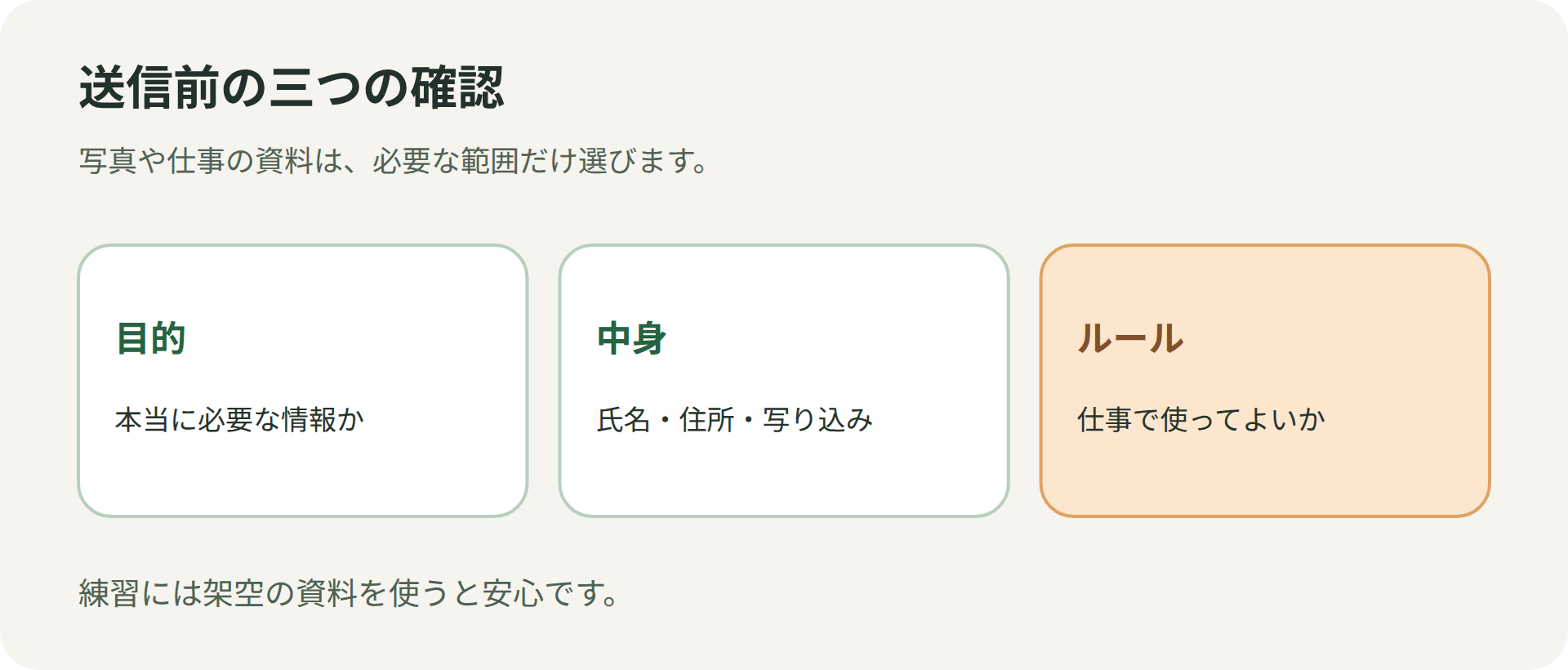
ChatGPTに何かを送る操作は、文字でも画像でもファイルでも、外部のサービスへ情報を渡す操作です。買い物メモの相談なら気にならなくても、顧客名の入った表、住所が写った写真、未公開の企画書では意味が変わります。すべての規則を一度に覚える必要はありません。まず、送信の前に「この内容をこのサービスへ渡してよいか」を考える小さな間を作ります。
自分の情報でも、手軽に渡さないほうがよいものがあります。
- パスワード、認証コード
- 銀行口座やカードの情報
- 身分証の番号
これらは練習や文章の相談には通常必要ありません。「ログイン時に認証コードの入力を求められています。一般的な手順を説明して」と書けば、数字を渡さずに相談できます。スクリーンショットにコードが写っていれば、文字で送らなくても情報を渡すことになります。
他人の情報は、さらに慎重に扱います。イベント参加者の氏名一覧、取引先の連絡先、家族の病状を記したメモなどです。自分がそのファイルを持っていることと、AIサービスへ渡してよいことは同じではありません。公開されている資料でも、自由に再配布できるとは限りません。仕事なら所属先の利用ルールと資料の扱いを確かめます。
最初の練習には、この連載の架空の案内や、自分で作った短い文章を使ってください。実名を入れなくても練習はできます。
何を隠せば、目的を保ったまま相談できるか
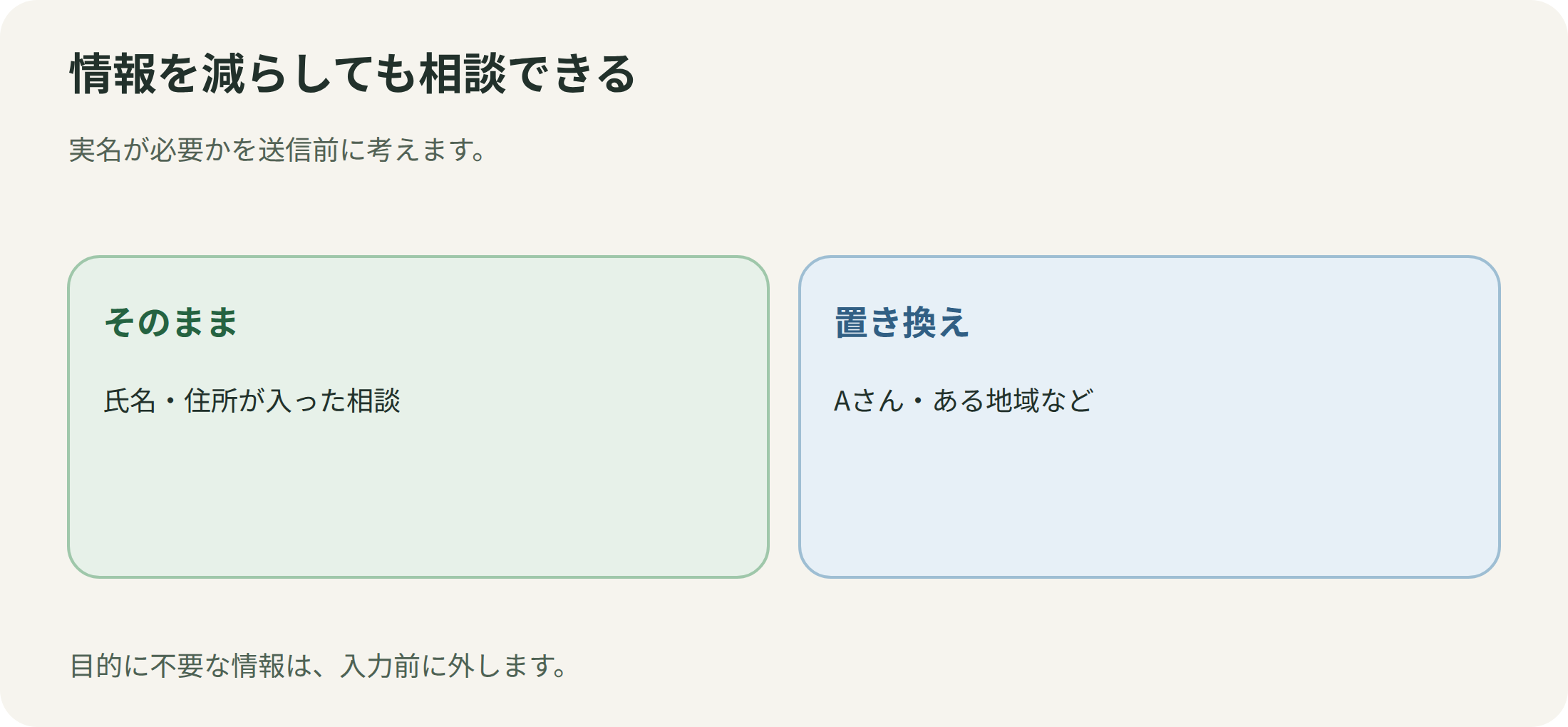
情報を減らしすぎると、質問の意味が伝わらなくなります。そこで「目的に必要な情報」と「個人を特定する情報」を分けます。発送遅れのお詫びメールなら、商品の種類や遅れの日数は文章に関係しますが、氏名、住所、電話番号は下書きの段階では不要です。
次の下書きで考えてみます。
山田花子さん(住所:東京都○○区……)に、注文番号123456の商品について、発送が3日遅れると伝えたい。丁寧なお詫びメールを作って。
必要なのは、相手が顧客であること、発送が3日遅れること、丁寧なお詫びが要ることです。次のように変えられます。
お客様に、注文商品の発送が予定より3日遅れることを伝えるお詫びメールの下書きを作ってください。宛名と注文番号は[宛名][注文番号]と残してください。遅れの理由や新しい到着日は未確定なので、推測で書かないでください。
返答では、遅れの理由や新しい到着日が勝手に作られていないかを確かめます。下書きを自分のメール作成画面へ移してから、正しい宛名と注文番号を権限のある資料から入れ、送信先も自分で確かめます。AIには文章の型を頼み、実際の相手先の情報は自分の管理する場所で扱う。 この分け方は、ほかの案内文にも使えます。
表計算でも同じです。集計方法を練習したいなら、実際の顧客IDや取引先名を含む表ではなく、「日付・商品区分・数量・単価」のように列の構造を保った架空の表を作れます。後で実務の数字と混同しないよう、ファイル名に「練習用」と入れます。
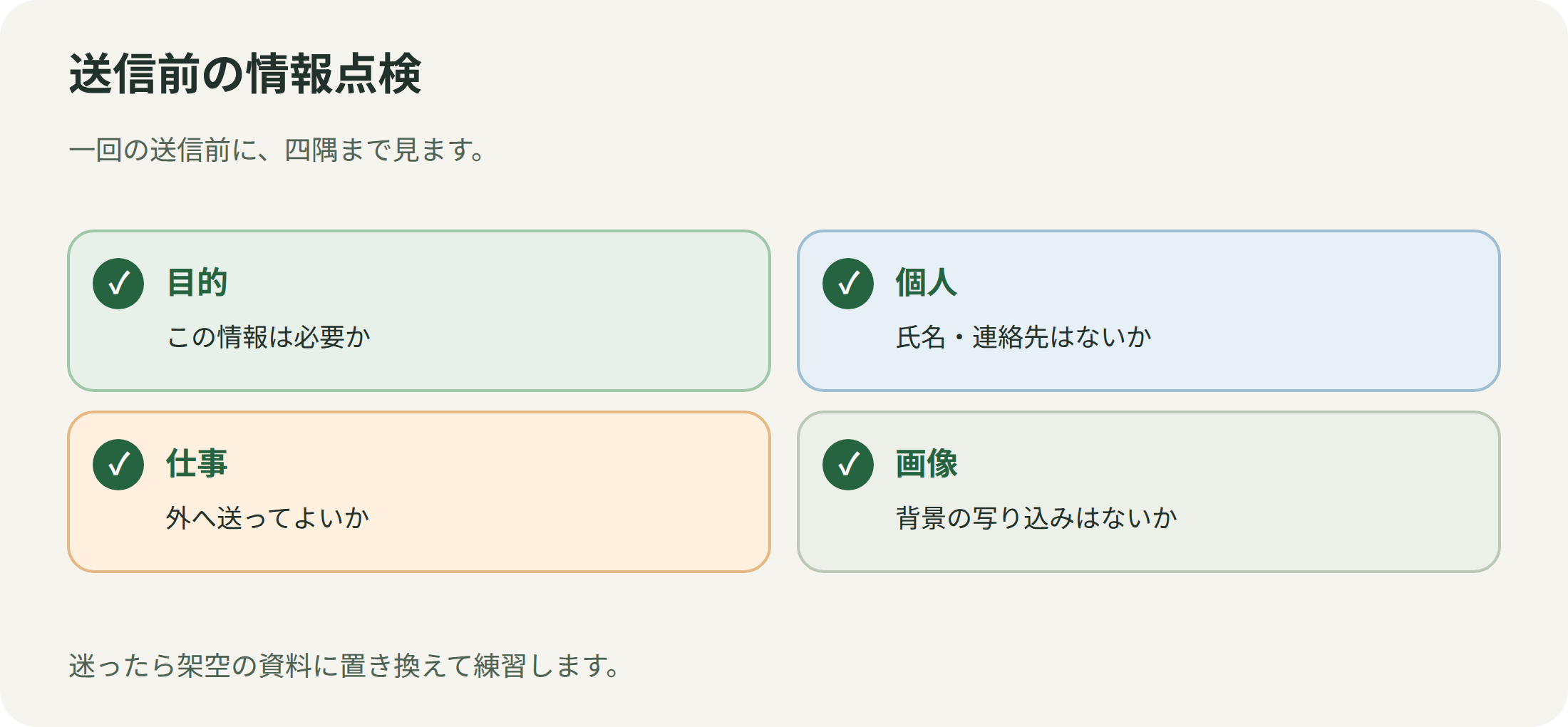
伏せるときは、残った部分から推測できることにも目を向けます。
- 名前を「A社」にしても、珍しい製品名、日付、金額の組み合わせで相手が分かることがある
- 写真では、書類の端、机の上の別の紙、窓の反射、画面上部の通知、ブラウザのタブ、写真一覧のサムネイルが写りやすい
- 黒い線で隠したつもりでも、加工後の画像を開いて確かめなければ隠れているか分からない
撮影後に四隅を拡大し、必要な範囲だけ切り取ります。送信直前のプレビューでも、元画像と加工済み画像を取り違えていないかを見ます。全体像が要らない相談なら、具体例を作り直すほうが安全なこともあります。逆に、正確な判断に具体的な内容が欠かせないなら、無理に匿名にした資料で結論を出すより、所属先の手順や専門家の確認を使います。
伏せて相談した後は、出力も見直します。AIの返答に、実在する会社名や実名に似た名前が偶然入ることがあります。「A社」のまま送ってしまうのも、AIが作った架空の社名を実在の取引先として扱うのも困ります。必要な固有名詞は、手元の資料から自分で入れます。
チャットの中に残るものを理解する
質問文、返答、添付した画像や資料は、その会話の文脈になります。同じチャットで続きを尋ねると、前に渡した情報を踏まえた答えが返ることがあり、便利な反面、別の話題に古い条件が混ざることもあります。仕事の案件を切り替えるときは、新しいチャットに分けると分かりやすくなります。
注意したいのは、次の点です。
- 新しい会話を始めても、すでに送った情報を取り消したことにはならない
- 返答を途中で止めても、送信済みの質問や添付が送られなかったことにはならない
- 送信前に誤りに気付いたら、プレビューから外す。送信後なら、その会話や添付ファイルに対して画面上でできる管理操作を確かめる
- ファイルが別の一覧で管理される場合もあるので、「会話を消したからすべての場所から消えた」と決めつけず、表示された説明を読む
設定には、会話履歴、モデル改善への利用、共有リンク、データの書き出しなど、情報に関する選択肢が用意されていることがあります。何が表示されるかは、アカウント、利用形態、管理者の設定によって変わります。「履歴に残すか」「学習に使うか」「誰に共有するか」は別の問題で、一つを変えればほかも変わるとは考えないでください。
会話を履歴に残したくないとき、一時的な会話の入口が表示される場合があります。通常の会話との違いは、画面の説明を読んで確かめます。「一時的」と書かれていても、どんな情報でも送ってよいという意味ではありません。後で何度も見直す練習なら、通常の会話のほうが探しやすいこともあります。
設定の名前や位置は変わりますが、探す順番は覚えられます。自分のアカウントを示す入口を開き、設定、その中のデータに関する項目を探します。分からなければ画面の検索や公式のヘルプを使います。会話を他人に共有するときは、最初から見直します。
無料と有料は「何が必要か」から考える
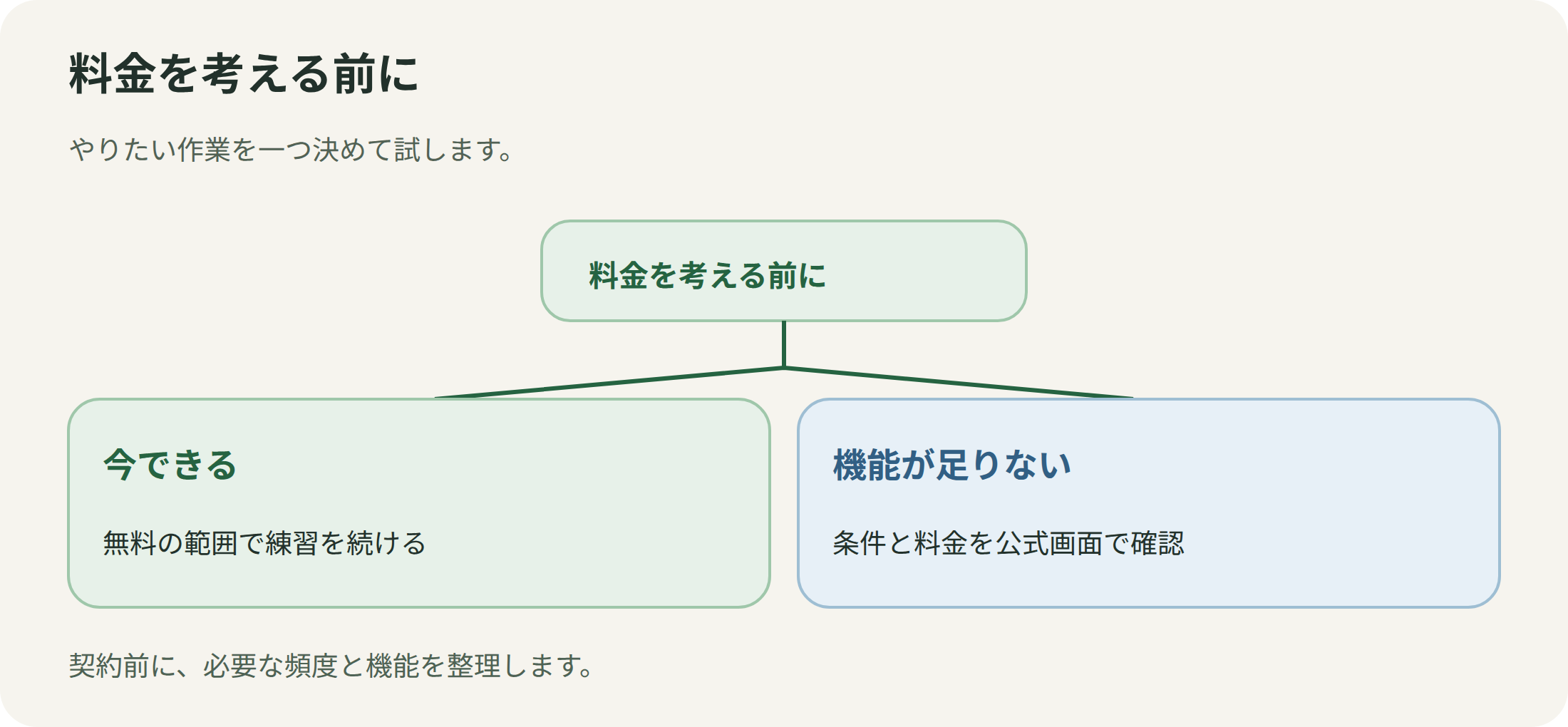
ChatGPTには、無料で使える範囲と、有料のプランや機能があります。ただし、料金、モデル名、利用回数、ファイルの条件は時期によって変わります。この連載に固定の金額を書くと、古い情報のまま契約を判断することになりかねません。金額や条件が必要になった時点で、自分の画面に表示されるプランの説明と、公式のChatGPT案内を確かめてください(リンク先は2026年11月4日に開けることを確認しています)。
まず「何に使うか」を一つ決めます。文章の下書きか、画像の読み取りか、長いPDFか、表計算の分析か。仕事が決まれば、その機能が今のプランで使えるかを確かめられます。三人の例で考えてみます。
- Aさん: 週に一度、町内会の短い案内文を考えたい。まず文字の会話を試し、必要な下書きが作れるかを見る
- Bさん: 毎日、写真に写った文字を整理したい。画像を添付できる条件と上限を確かめる
- Cさん: 仕事で長い表を繰り返し分析したい。ファイルや表を扱う機能、組織の利用ルール、作業量を先に確かめる
自分についても、「したい作業」「一週間に何回くらい使うか」「今の画面で困っていること」を紙に三行書いてみてください。「上位プランが気になる」は困りごとではありません。「月に十枚の画像を読みたいが、今は添付が使えない」のように書ければ、比べる条件が具体的になり、料金の画面を見たときも、必要な機能が含まれるかで判断できます。
「制限に達しました」と表示されたら、条件を読みます。一定時間で戻る上限なのか、ファイルの種類や大きさの問題なのか、プランに含まれない機能なのかで、次の手が違います。今日の練習なら、文字だけの例題に切り替えられるかもしれません。仕事で繰り返し使うなら、今の条件と有料プランの違いを整理してから判断します。
申し込む前には、次の点を確かめます。
- 支払う金額、請求の周期、いつから請求されるか、通貨や税の表示
- 更新の条件と解約の方法
- 使える機能が自分の目的に合うか
- 今の契約状態(試用、期間限定の特典、職場から付与された利用枠などで条件が違う)
- 家族や職場のアカウントなら、誰が契約を管理しているか。会社の端末では個人での課金が認められていない場合もある
「無料」と書かれていても、すべての機能を制限なく使えるという意味ではありません。画面に有料プランへの案内や「アップグレード」が出ても、今の契約が消えたわけではなく、別のアカウントでログインしている可能性もあります。スマホアプリとブラウザの両方で使う人は、申し込んだ入口によって契約の管理先が異なる可能性があるので、申し込んだ場所と使っているアカウントが一致するかを見てください。
契約の状態は、AIに「この表示は契約済みという意味ですか」と聞いても確定できません。自分の設定画面や購入履歴で確かめ、必要なら公式のサポートに相談します。チャットにカード番号、請求書の全体画像、パスワードや認証コードを送って解決しようとしないでください。「今だけ」という言葉や目立つ色のボタンに急かされる必要もありません。必要性が言葉になってから決めるほうが納得できます。
「モデル」も、今やりたい仕事から選ぶ
第2回で、モデルは答えを作る仕組みの種類だと説明しました。初回の質問や短い文章の整理なら、画面ですでに選ばれている設定のまま操作に慣れれば十分です。困りごとが見えてから、モデルの違いを検討します。
モデルによって、答えの速さ、複雑な依頼への向き不向き、使える機能、利用条件が異なることがあります。公式のモデル選択ガイドも、利用できるモデルやツール、上限が製品や版によって異なり、仕事に合わせて試すことを勧めています(2026年11月4日に開けることを確認)。ただし、「名前が新しいからどんな答えも正確」「高いプランだから元資料を確かめなくてよい」ということにはなりません。
選ぶときも、「長い資料を読むと重要な条件が抜ける」「短いメールの案を速くほしい」のように今の困りごとを一つ決めます。選択肢があるなら、同じ練習資料で試し、比べたい点(読みやすさ、必要な項目の抜けの少なさ、速さなど)を決めて比べます。長いほうが正しいとは限りません。違いが分からなければ、使い慣れた設定に戻して構いません。
画面がこの連載と違うときの読み方
ソフトの画面は変わります。添付の印の形、モデルを選ぶ位置、項目の名前は更新されます。この連載の画面写真には撮影日と端末の種類を付けているので、今見ている画面と違うときは、撮影時点との差を手がかりにしてください。色や位置を追うより、目的から探します。
- ファイルを送る:入力欄の近くの添付・追加の入口
- プランを見る:アカウントや設定の中の契約に関する項目
- 会話を共有する:その会話のメニュー
それでも見つからなければ、今いる画面がChatGPTのチャットか、端末のファイル選択画面か、アカウント設定かを確かめ、画面内の文字を読みます。スマホではメニューが折りたたまれていることがあり、利用中のアカウントやワークスペースが違うと機能が見えないこともあります。価格や機能の条件を判断するときは、この連載の本文より、自分の契約画面と公式の最新の案内を優先してください。
困ったときに戻る場所も決めておくと焦りません。画像を誤って添付したら、送信前ならプレビューから外し、送信後なら会話とファイルの管理操作を確かめる。料金が不安なら、会話を進めるより契約画面を開く。モデル名が分からなくなったら、したい仕事に戻る。画面が違うなら、撮影日と自分の端末を確かめ、公式の今の案内を見る。
仕事で使う前に、所属先の決め方を確かめる
仕事の資料をAIへ渡してよいかは、個人の判断だけでは決められません。会社や団体によって、使えるサービス、送ってよい情報、アカウントの作り方、成果物の確認者が決まっていることがあります。上司や担当部署に聞くときは、「AIを使ってもいいですか」と広く聞くより、「公開済みのイベント案内を要約したい」「顧客名を含まない架空の売上表で操作を練習したい」のように、資料と目的を具体的に伝えると判断しやすくなります。
「社内資料は送らない」と決まっているなら、少し書き換えた社内資料が送れるかも、ルールの範囲を確かめます。商品名を消しても、価格や取引条件から機密が分かることがあります。顧客名と未公開の価格を含む議事録を要約したい場合も、許された方法がなければ、架空の議事録で要約の型だけを練習します。「その情報が必要か」と「渡す権限があるか」は分けて考えます。
許可された環境があっても、同僚への共有方法は別に確かめます。共有リンク、文書へのコピー、会議での画面投影では、見せる範囲が違います。
医療・法律・お金に関する質問を読むとき
健康の症状、契約の判断、投資や借入の相談は、間違いの影響が大きい分野です。AIは用語をやさしく説明したり、専門家に尋ねたい点を整理したりする助けにはなります。けれども、自分に合う診断、法的な結論、金融商品の選択を返答だけで確定しません。最新の公的な案内、契約の原文、担当の専門家など、目的に合う確認先へ進みます。
病院で渡された説明書の難しい語句なら、必要な部分だけを入力し、「この用語を一般的な言葉で説明して。私の場合の判断はしないで」と頼めます。分からない点が残れば、次の診察で聞く質問のリストにします。書類の写真に氏名や番号があるなら、送る前に取り除けるかを考えます。
この回のまとめ: 送信の前に「この内容をこのサービスへ渡してよいか」を考え、目的に必要な情報と個人を特定する情報を分けます。料金やモデルは、名前や金額からではなく必要な作業から考え、条件は自分の契約画面と公式の最新の案内で確かめます。相談したい用事を一つ選び、「必要な情報」「渡さない情報」「未確定の情報」の三欄に分けたメモを作ってみてください。
次回は「会話を保存・整理する――完成文を自分の手元に残す」です。あとで見返せる状態と、自分の成果物として残すことの違いを整理し、会話のコピー、保存、共有の方法を扱います。
職場や団体で、身近な仕事にAIを取り入れたい方へ。研修と仕組みづくりのご相談は AI研修のページ からどうぞ。