はじめてのAI・ChatGPT 第18回 困ったときの診断ノート――症状から戻る
入門連載の第18回(最終回)。会話が見えない、入力できない、添付できない、読み違えたなど十の症状ごとに、観察・原因候補・安全な戻り方・再試行・止める地点の順で、落ち着いて元の位置へ戻る手順をまとめます。
文: 冨上健太郎
入門連載「はじめてのAI・ChatGPT」の第18回、最終回です。前回は総合実習として、練習用のチラシ画像から短い案内文を作り、元の画像と照らして保存するところまでを一人で通しました。
操作に慣れてきても、ある日突然、前と違う画面が出ることがあります。ボタンが見当たらない。送ったはずの写真が見えない。昨日の会話が出てこない。今回は、こうした困りごとを症状ごとに整理します。この回を読み終えるころには、設定を次々に変える前に、目の前で起きていることを確かめ、安全に元の位置へ戻れるようになるはずです。
症状を一文で書き、同じ順番で見る
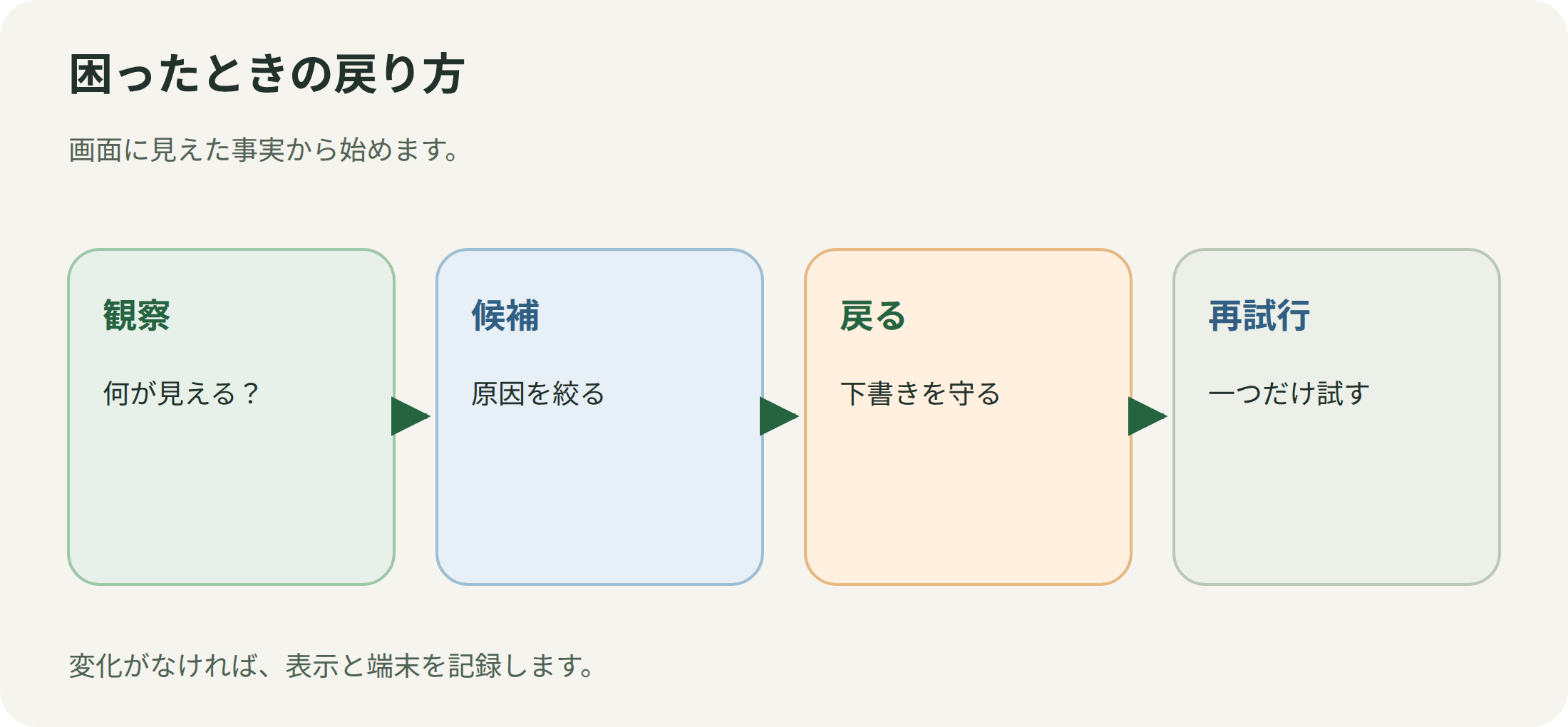
困ったら、まず目の前で実際に起きていることを一文で書き留めます。「入力できない」より「入力欄を押してもスマホのキーボードが出ない」のほうが、原因を探せます。
この回では、どの症状も同じ順番で扱います。
- 観察:画面に見える事実を確かめる
- 原因候補:可能性を二、三個に絞る
- 安全な戻り方:下書きや資料を失わないように、元の位置へ戻る
- 再試行:一つだけ試す
- 止める地点:変化がないときや、実際の個人情報に関わるときに、同じ操作を続けないための区切り
画面の名前やボタンの位置は、端末、ログイン状態、サービスの更新で変わります。以下は2026年9月に確かめたOpenAIのクイックスタート、ChatGPTの使い方、ファイルを扱う案内、画像入力の案内に基づく道順です。今の画面に表示された言葉を優先してください。
症状1 ログインできたのに、以前の会話が見えない
観察。 会話を入力できる画面まで開けているかを見ます。ログインしたつもりで、登録画面の途中にいることもあります。会話画面にいるなら、一覧が閉じているだけか、一覧を開いても目的の題名がないのかを分けます。スマホでは一覧がメニューの中に、PCでは画面幅が狭いと折りたたまれていることがあります。
原因候補。 ①違うアカウントでログインした、②以前はログインせずに使っていた、③一覧の表示や検索で見落としている、の三つです。メールアドレスで登録したのか、GoogleやAppleなどの方法で入ったのかを思い出します。別の方法で入ると、別のアカウントになっていることがあります。
安全な戻り方。 新しいアカウントを作らず、今のログイン方法と表示されているアカウントを確かめます。職場の環境なら、個人と職場の領域を切り替える画面がないかも見ます。検索が使えるなら、会話の中で実際に使った言葉で探し、アーカイブなどの整理項目も確認します。ここで会話を削除したり、設定を一斉に変えたりしないでください。
再試行。 以前使った端末でも同じアカウントかを確かめ、一覧を開き直します。見つかったら、最初の発言と日付を確かめます。見つからなくても手元にメモがあれば、新しい会話に条件を入れ直して作業を続けられます。
止める地点。 同じアカウントでも重要な会話が見つからないときは、記憶で内容を再現して公開物を作らないでください。手元の原稿や元資料に戻ります。業務の記録なら、所属先の管理者やサービスの案内で確かめる段階です。
症状2 入力欄を押しても文字が入らない
観察。 PCならカーソルが入力欄に現れるか、スマホならキーボードが出るかを見ます。文字がアドレス欄や別の検索欄に入っていないか、入力欄が灰色のままか、別の小窓が手前に重なっていないかも確かめます。画面全体が反応しないのか、入力欄だけなのかを分けると、次の一手が決まります。
原因候補。 ①押している場所が違う、②ログイン・選択・許可などの画面が手前にある、③読み込みが終わっていない、が主な候補です。スマホでは音声入力の画面に移っていたり、PCでは別のタブを見ていたりすることもあります。
安全な戻り方。 書きかけの文が残っていれば、先に自分のメモへコピーします。そのうえで手前の小窓を閉じるか、案内に従って会話画面へ戻ります。ブラウザなら、アドレス欄が公式の「chatgpt.com」かを確かめます。何度も続けてクリックせず、一回ずつ押して反応を見ます。
再試行。 「こんにちは」のような短い文を入れてみます。入らなければ、ページを開き直すかアプリを再起動して、同じ画面で試します。未送信の長文は消えることがあるので、控えを取ってから行います。
止める地点。 再起動しても同じなら、画面のエラーや案内を読み、その表示と端末の種類を記録します。急ぎの文章は、まず端末のメモに書いて保管します。
症状3 送信したか分からない、同じ文を二度送った
観察。 自分の文が会話欄へ移ったかを見ます。入力欄に文が残っているだけなら、まだ送れていない可能性があります。会話欄に自分の文が表示されていれば、送信は進んでいます。返答が遅いことと、送れていないことは別です。同じ文が二つ並んでいれば、二回押した可能性があります。
原因候補。 送信ボタンの押し損ね、通信の遅れ、不安になっての二度押しの順に考えます。PCでは改行のつもりのEnterが送信になった、スマホではキーボードの確定と送信を取り違えた、ということもあります。
安全な戻り方。 返答を待つ間は同じ文を送らず、会話欄の自分の発言を数えます。途中の文を送ったなら「途中で送ってしまいました。続きの条件は次のとおりです」、二つ送ったなら「一つ目の依頼にだけ答えてください」と送れば整えられます。練習用の文なら、画面を閉じたり会話を削除したりする必要はありません。
再試行。 入力欄に文が残り、会話欄に同じ文がないと確かめたときだけ、一度送ります。返答が出たら、どの発言に答えているかを読みます。
止める地点。 送った内容に実在の住所や未公開の情報が含まれていたら、停止や追記で送る前に戻せるとは考えないでください。業務の情報なら、所属先の手順へ進みます。何が送られたか分からないまま、同じ資料をもう一度送ることも避けます。
症状4 返答が長いのに、停止する場所が見つからない
観察。 返答がまだ増えているかを見ます。文字が追加されていれば生成中です。もう終わっているなら、停止の操作が消えていても自然です。スマホでは、キーボードが下の操作を隠していることがあります。
原因候補。 ①返答がすでに終わった、②停止の操作が入力欄や進行表示の近くにあるが画面外に隠れている、③今の画面では停止の表示が違う、が候補です。以前の画面写真と同じ位置にあると思い込まないでください。
安全な戻り方。 画面を少し下へ動かして会話の末尾を見ます。スマホならキーボードを閉じます。停止らしい印があっても、隣の送信や音声の印と見分けてから押します。見つからなければ、終わるのを待ちます。タブを閉じることを、確実な停止の方法として使わないでください。
再試行。 返答が終わったら、「要点だけ三つにしてください」「最初から200字で作り直してください」のように次の目的を短く送ります。途中で止まった文を、完成品としてコピーしないようにします。
止める地点。 表示が長く変わらずエラーが出たら、繰り返し押さずにエラー文を控えます。停止は、送った質問や添付を取り消す操作ではありません。
症状5 画像やPDFを選べない、添付後に表示されない
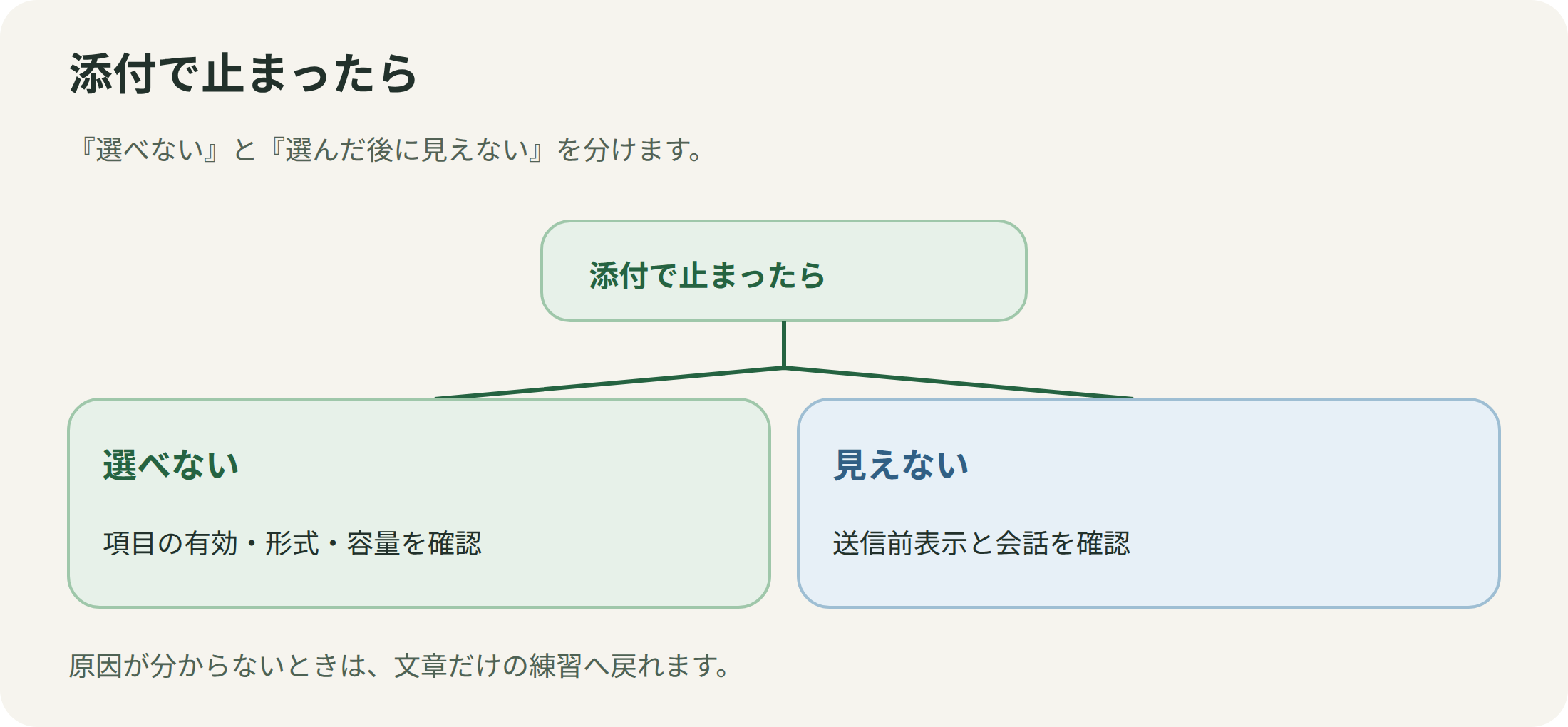
観察。 どこで止まったかを分けます。
- 添付の入口が見つからない
- 端末の選択画面で、目的のファイルが見つからない
- 選んだあと会話画面に戻っても、小さな画像やファイル名が出ない
- 送るときにエラー文が出る
この四つに分けるだけで、調べる場所が変わります。
原因候補。 保存場所の取り違え、写真へのアクセス許可、対応していない形式や大きさ、通信、プランや職場の利用条件が考えられます。メールでPDFを見ただけで端末に保存していない場合や、似た名前の古い版を探している場合もあります。
安全な戻り方。 選択画面をキャンセルして会話に戻り、写真アプリやファイルアプリで目的のファイルを開いてみます。名前と保存場所を確かめ、仕事の資料なら添付してよいかもここで確かめます。権限をまとめて許可したり、実データで何度も試したりする必要はありません。
再試行。 個人情報のない小さな練習用の画像を一件だけ添付し、会話画面に表示されたのを見てから送ります。練習用なら動くのに目的のPDFだけ失敗するなら、形式、大きさ、ファイルの破損を疑います。必要なページだけに分ける方法もありますが、分けた後に内容が欠けていないかを確かめます。
止める地点。 エラーが続き、理由が分からないときは、エラー文、端末、ファイル形式、だいたいの大きさ、時刻を控えます。個人情報を含むファイルそのものを相談先へ送らないでください。添付できないからと有料プランへ進む前に、今の利用条件を公式の案内と画面で確かめます。
症状6 添付したのに「画像が見えない」「資料がありません」と返る
観察。 送った自分のメッセージの近くに、画像やファイル名が実際に表示されているかを見ます。送る前の入力欄に見えたものと、送った後の会話に残ったものを区別します。会話に文章しかなければ、AIに材料を渡せていない可能性があります。
原因候補。 送る前にファイルが外れた、文章だけを別のチャットへ送った、違う資料を付けた、読み取りに失敗した、などです。今開いているのがどのチャットかも確かめます。
安全な戻り方。 元のファイルを端末で開き、正しいものかを確かめます。会話にファイルが見えないなら、AIが資料に触れたような文章を出しても、読んだことを前提に進めないでください。違うファイルを付けていた場合は、その会話へ誤った資料を渡したものとして扱い、必要なら職場の手順を確かめます。
再試行。 目的のファイルを一件だけ選び、表示を確かめてから「添付した資料の1ページ目の見出しを教えてください」と短く試します。元の資料と一致すれば先へ進み、一致しなければ要約や数字の抜き出しには進みません。
止める地点。 何度やり直しても資料を確かめられないなら、AIが読めたものとして作った説明は使いません。短い箇所なら本文を貼る、画像を撮り直す、などに切り替えます。機密の資料を、別の外部サービスへ無断で移すことも避けます。
症状7 画像やPDFの内容を読み違えた
観察。 違う箇所を具体的にします。「持ち物は筆記具なのに、返答ではスマホになっている」「参加費は未定なのに無料と書いた」といった形です。元の資料の該当箇所を開き、文字が鮮明か、別のページに似た記述がないかも見ます。
原因候補。 小さな文字、影、手書き、複雑な段組み、似た表の行、別の版の資料、読めなかった部分の推測などが考えられます。スキャンしたPDFで文字として取り出しにくい場合や、表紙を数えるかどうかでページ番号がずれる場合もあります。
安全な戻り方。 間違いの箇所に印を付け、元の資料と並べて自分の目で読みます。AIに「合っていますか」と聞き直すだけで済ませません。社外へ送る文や契約に関わる数字なら、資料の担当者にも確かめます。誤りを含む返答をメモに写していたら、修正中と分かるようにします。
再試行。 必要な部分だけを拡大した鮮明な画像で送り直すか、「2ページ目、左下の持ち物の欄だけ」と範囲を指定します。「読めないところは推測せず、読めないと書いてください」と添えます。金額、日付、人数は、返答の中に何度出てきてもすべて照らします。
止める地点。 同じ箇所を二回読み違えたら、AIに探させ続けるより、人が元の資料から直接書き写すほうが確実です。文字がそもそも読めない資料なら、作った人に鮮明な版を求めます。
症状8 スマホとPCで画面や機能が違う
観察。 何が違うのかを分けます。メニューの位置だけか、会話の一覧そのものか、添付の選択肢か、モデルや使える機能か。スマホでは狭い画面に合わせて項目が折りたたまれ、PCでもブラウザの幅や拡大率で配置が変わります。見た目が違うことは、操作の失敗を意味しません。
原因候補。 端末ごとの配置の差、アプリとブラウザの違い、アプリの更新時期、ログインしているアカウントや職場の領域、プランによる機能の差が考えられます。すべてを一つの原因で説明しようとせず、目的の操作を一つ選びます。
安全な戻り方。 まず両方で同じアカウントにいるかを確かめ、会話画面へ戻ります。次に、入力欄、送信、会話一覧、添付の順に役割を探します。見慣れない料金や設定の項目を押して、画面を合わせようとする必要はありません。
再試行。 片方で短い練習用の文を送り、もう片方で同じ会話が一覧に見えるかを確かめます。見えなければ症状1へ戻ります。ボタンの位置だけが違うなら、「何をする入口か」を手がかりに一操作ずつ進めます。
止める地点。 同じアカウントでも特定の機能だけ表示されないときは、故障と決めつけず、画面の利用条件や公式の案内を見ます。期限のある仕事なら、使える端末で作業を続けます。
症状9 答えを共有する前に、何を確かめればよいか分からない
観察。 共有しようとしているのが、返答の一部か、チャット全体のリンクか、ダウンロードしたファイルかを見分けます。結論だけ見せたいのに、会話全体には下書き、誤り、個人名、添付資料が含まれていることがあります。
原因候補。 「コピー」と「共有」を同じだと思った、返答だけが見えると思って会話のリンクを作った、下書きの仮の数字を消し忘れた、といった取り違えが多いでしょう。
安全な戻り方。 送る前なら、いったん下書きに戻ります。会話を最初から最後まで見直し、実在の名前、メールアドレス、写真、ファイル名、誤った下書きがないかを確かめます。結論だけでよいなら、その部分を自分の文書へコピーし、元資料と照らしてから渡します。
再試行。 宛先、共有の範囲、文章の中身を確かめたら、送る前のプレビューを見ます。メールや社内文書に貼るなら、貼った後の文字、改行、件名、添付の有無まで読み直します。
止める地点。 共有先や見える範囲を自分で確かめられないなら、送信を確定しないでください。実在の顧客情報や社内資料が含まれるなら、所属先の決まりを優先します。共有後に誤りに気づいたら、チャットの文を直すだけで相手の画面まで直ったとは考えず、訂正を別に伝えます。
症状10 何度試しても同じエラーが出る
観察。 エラーの文を、画面に出たとおりに控えます。どの操作の直後か、いつか、PCのブラウザかスマホのアプリかも書きます。すぐ消える表示なら、個人情報が写らないように確かめてから画面を記録します。
原因候補。 一時的な通信、ファイル形式や大きさ、利用の上限、ログイン状態、サービス側の問題などです。最も避けたいのは、原因を決めつけて設定をいくつも変えることです。何が効いたのか分からなくなります。
安全な戻り方。 送る前の文章をメモへ保存し、添付したかったファイルを端末で開いて確かめます。途中まで送れている可能性もあるので、会話欄に自分の発言やファイルが残っていないかも見ます。
再試行。 原因の候補を一つずつ切り分けます。文字だけの短い文なら送れるか。小さな練習用の画像なら添付できるか。同じアカウントで別の端末ならどうか。一回ごとに何を変えたかをメモします。公式の案内に障害や制限の説明が出ていれば、それも確かめます。
止める地点。 同じ条件で失敗が続くなら、連打や再送信をやめます。期限があるなら、元資料を使った手作業に切り替えます。問い合わせるときは、エラー文、時刻、端末、直前の操作を伝え、パスワードや認証コード、顧客情報そのものは送りません。答えが出ていない作業を「完了した」と扱わないことが大切です。
相談するときの記録を作る
一人で解決できないときは、次の形で状況を残すと、別の人も同じ順番で確かめられます。
- 使っていた端末:スマホのアプリ
- しようとしたこと:練習用の画像を一枚添付
- できたところ:写真の選択画面で画像を押した
- 止まったところ:会話画面へ戻ると画像の表示がない
- 画面の文言:エラー表示なし
- 試したこと:アプリを開き直して一度だけ再試行
この程度で十分です。パスワードや認証コードを書く欄はありません。
画面写真を添えるなら、メールアドレス、会話の本文、別のタブの名前、通知の内容などが写っていないかを確かめ、必要な部分だけに切り取るか、隠した複製を作ります。隠した画像は開き直して、文字が読めなくなっているかを確かめてから渡します。同じ症状を架空の素材で再現できるなら、そのほうが状況を伝えやすい場合もあります。
どの症状でも、最後に「何をしようとして、どこまででき、どこで止まったか」を一文で残してください。「スマホのアプリで練習用の画像を選ぶところまではできた。会話画面へ戻ると画像の表示がなく、送信はしていない」と書ければ、次の自分にも、相談する相手にも状況が伝わります。
おわりに――「使える」とは、自分で戻って確かめられること
すべてのボタンの名前を覚えている必要はありません。迷ったときに目的から必要な操作を探し、間違いを確かめられれば、十分に「使えている」と言えます。AIは、白紙から考え始める負担を軽くしてくれます。一方で、誰に何を約束するか、どの情報を採用するかは、使う人の仕事です。AIが流ちょうに答えたときこそ、一度元の情報へ戻る。この往復ができると、便利さを実際の行動に結びつけられます。
明日、すべての機能を試そうとしなくても大丈夫です。「来週の案内文を下書きする」「手元の公開資料から確認したい項目を抜き出す」のように、結果を自分で見直せる小さな用事を一件だけ選びましょう。うまくいった依頼の文をメモに残せば、それがあなた専用の使い方の最初の一ページになります。
この回のまとめ: 困ったら、まず起きていることを一文で書き、観察、原因候補、安全な戻り方、再試行、止める地点の順に進みます。設定を次々に変えず、一度に一つだけ試し、個人情報や業務の情報が関わるときは同じ操作を続けずに止まります。
連載「はじめてのAI・ChatGPT」はこれで終わりです。分からない言葉や操作に出会ったら、いつでも前の回へ戻ってください。最後まで読んでくださり、ありがとうございました。
職場や団体で、身近な仕事にAIを取り入れたい方へ。研修と仕組みづくりのご相談は AI研修のページ からどうぞ。