はじめてのAI・ChatGPT 第16回 三つのAIを同じ題材で見比べる――画面と返答の違い
入門連載の第16回。ChatGPT、Claude、Geminiに同じ一文を送り、返答の違い、条件を足した後の変化、添付の入口や会話一覧の名前の違いを、実際の画面写真で比べます。どのサービスでも変わらない確かめ方も押さえます。
文: 冨上健太郎
入門連載「はじめてのAI・ChatGPT」の第16回です。前回は、会話の中でできた答えを自分のメモや文書へ移し、コピー・ダウンロード・共有を目的に合わせて使い分ける方法を整理しました。
今回は、ChatGPT、Claude、Geminiの三つのサービスを、同じ架空の町内読書会を題材に見比べます。質問を書く、送る、返答を読む、追加で頼む、必要なら止める、過去の会話を開く。こうした基本操作は共通ですが、入口の名前、モデルの表示、資料の追加方法、会話を整理するメニューは違います。この回を読み終えるころには、別のサービスを開いても「どこを押すか」と「返答をどう読むか」を自分で確かめられるようになるはずです。
写真は2026年9月23日に、ログイン済みのPCブラウザ・日本語表示で撮影したものです。画面や機能は更新で変わることがあり、モデル、プラン、時刻、過去の会話の影響で返答も変わります。
同じ最初の一文を送る
三つのサービスで新しい会話を開き、次の同じ一文を送りました。
架空の町内読書会を開きたいです。何から決めればいいですか?
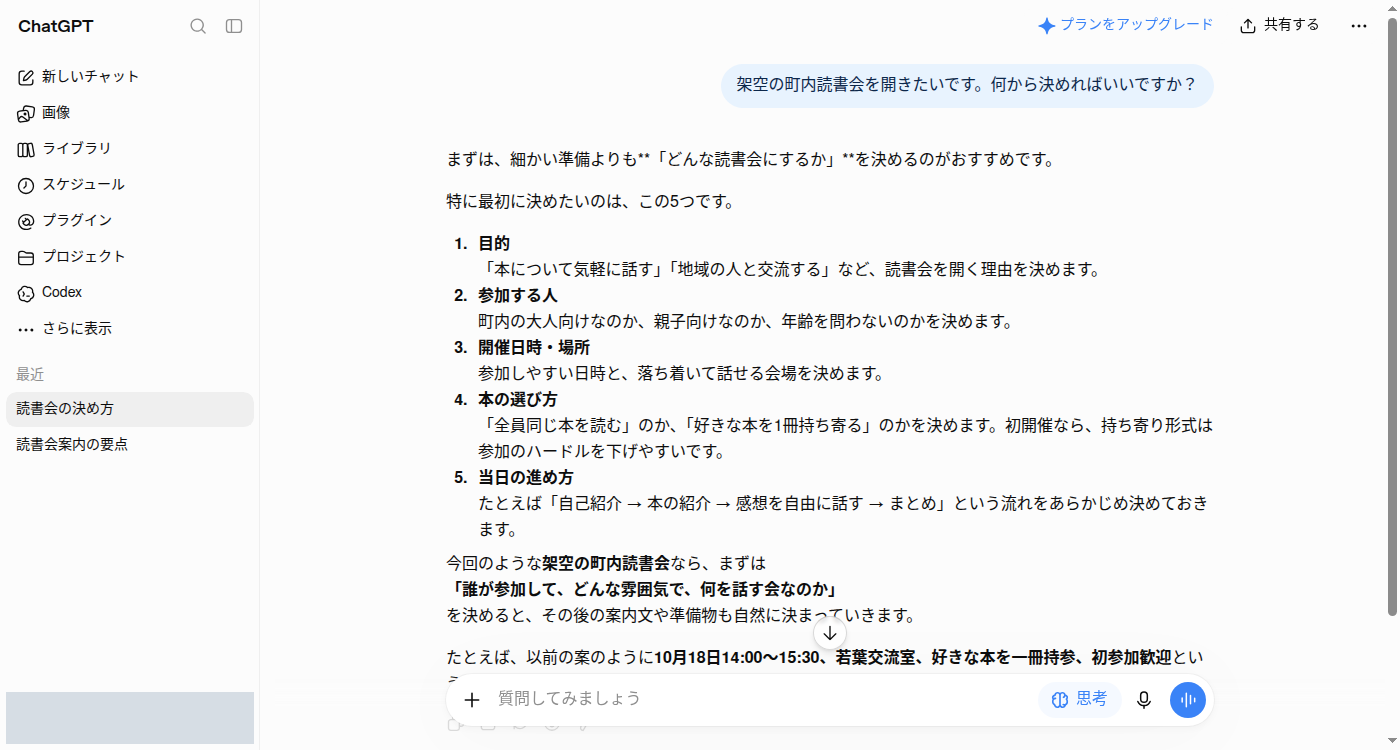
ChatGPT。開催のために決める項目を、比較的短く返した撮影例です。
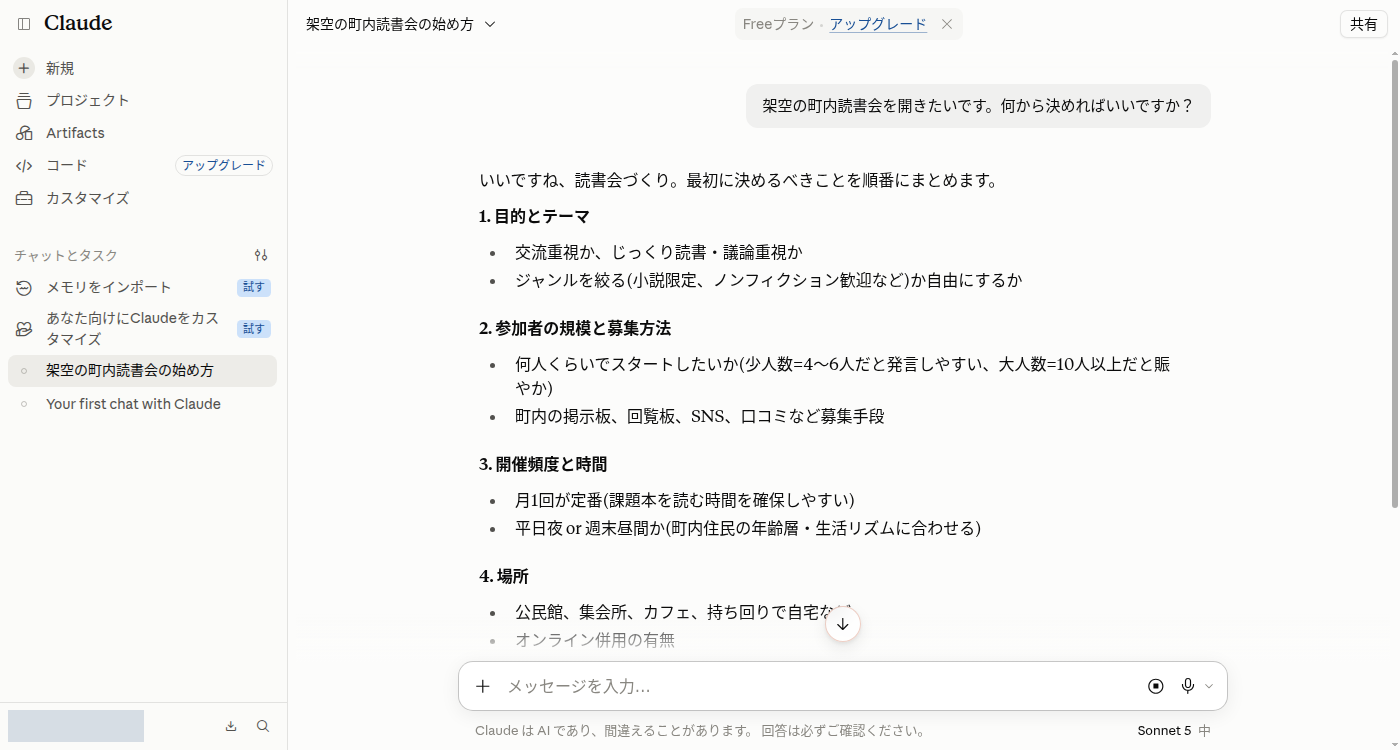
Claude。目的、規模、頻度、場所など、検討項目を広げた撮影例です。
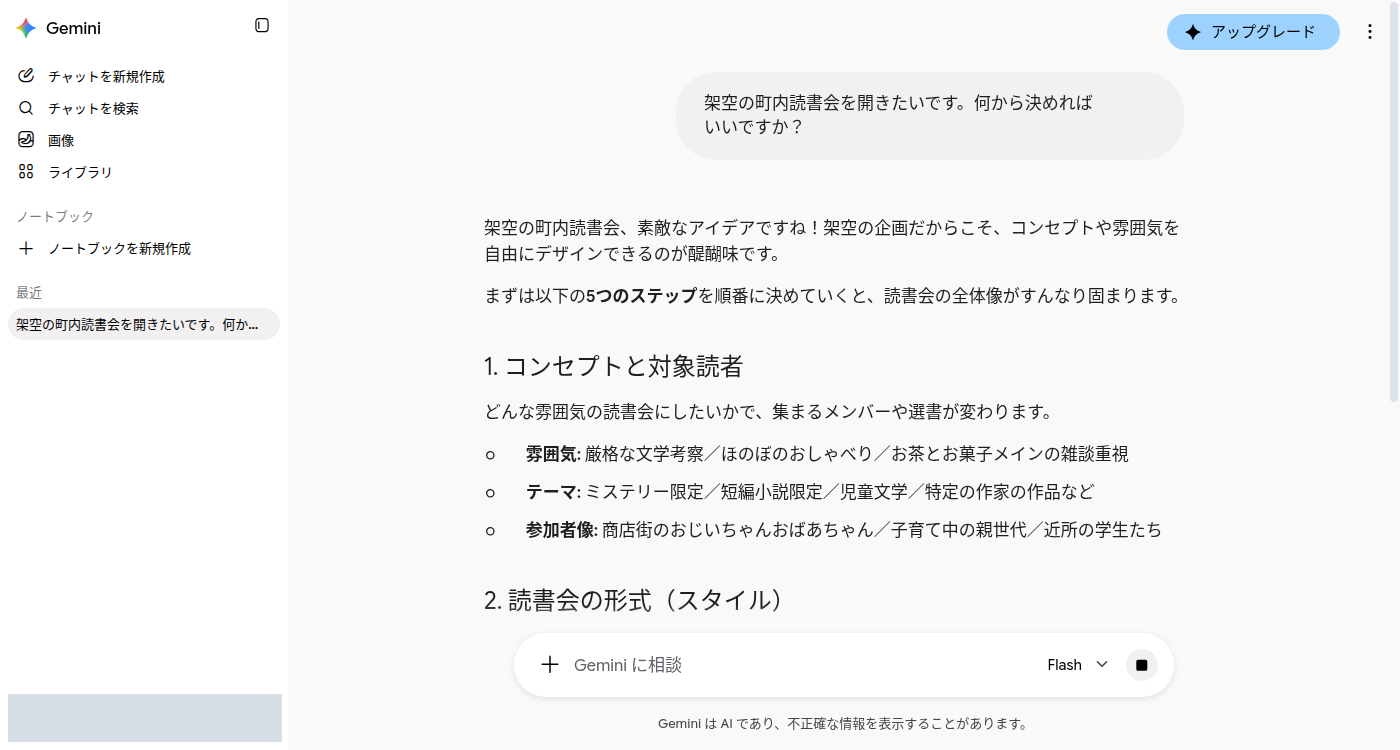
Gemini。「架空」を創作上の設定として解釈した撮影例です。
どのサービスも、送った文の一部を手がかりに返答を作っています。ChatGPTの短い整理は読み始めやすく、Claudeの広いリストは準備項目を探すのに使えます。Geminiの答えからは、「架空」という言葉のあいまいさが見えます。ここから、どのサービスが常に優れているかを決めることはできません。 代わりに、自分の目的へ近づけるには次に何を伝えればよいかを考えます。
「架空」は二通りに読めます。創作の世界にある読書会なのか、教材のために名前だけ仮にした現実的な案内なのか。今回の目的は後者でした。そこでGeminiには「実際に開催する想定。ただし教材用の仮の情報」と言い直し、ClaudeとChatGPTには日時、会場、持ち物、未定の事項を足しました。同じ題材でも、返答を見てから足す情報が違うことが分かります。
条件を足した後の返答
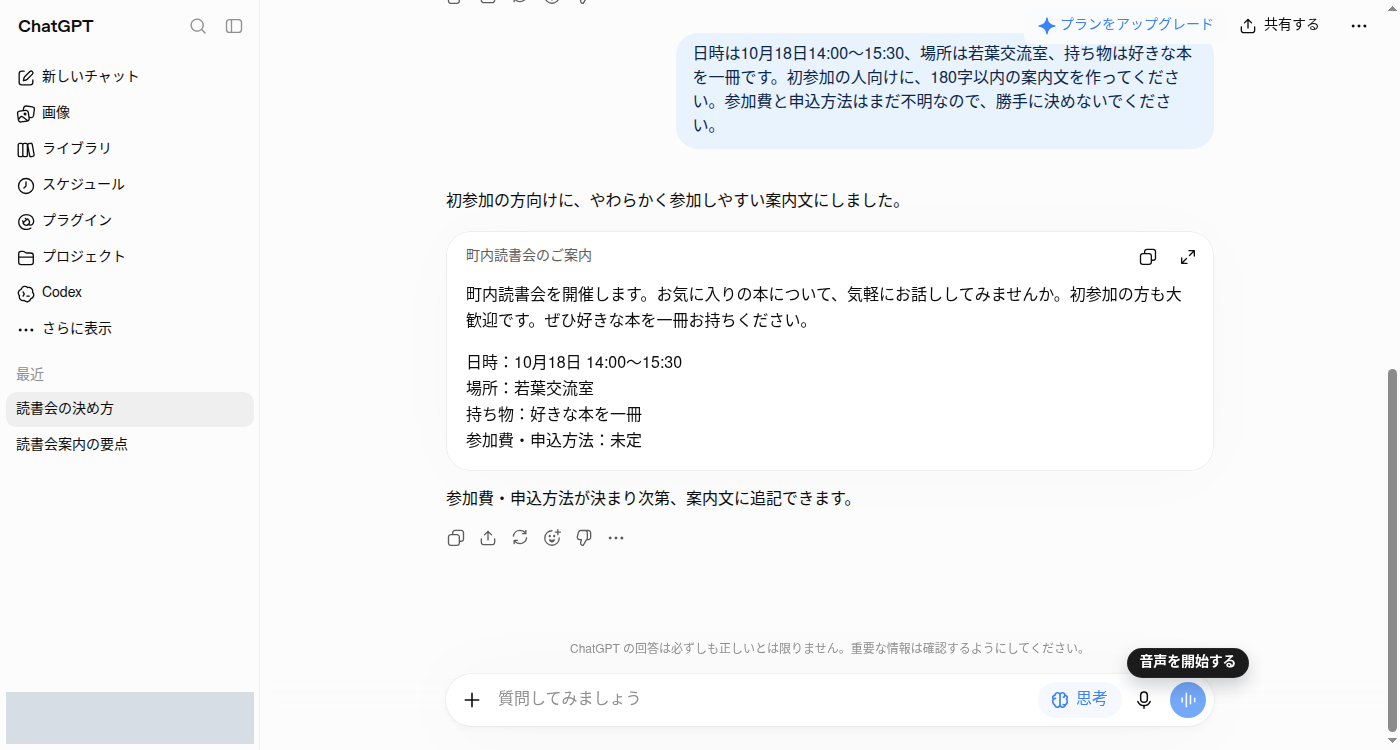
ChatGPT。条件を足して案内文にした例です。
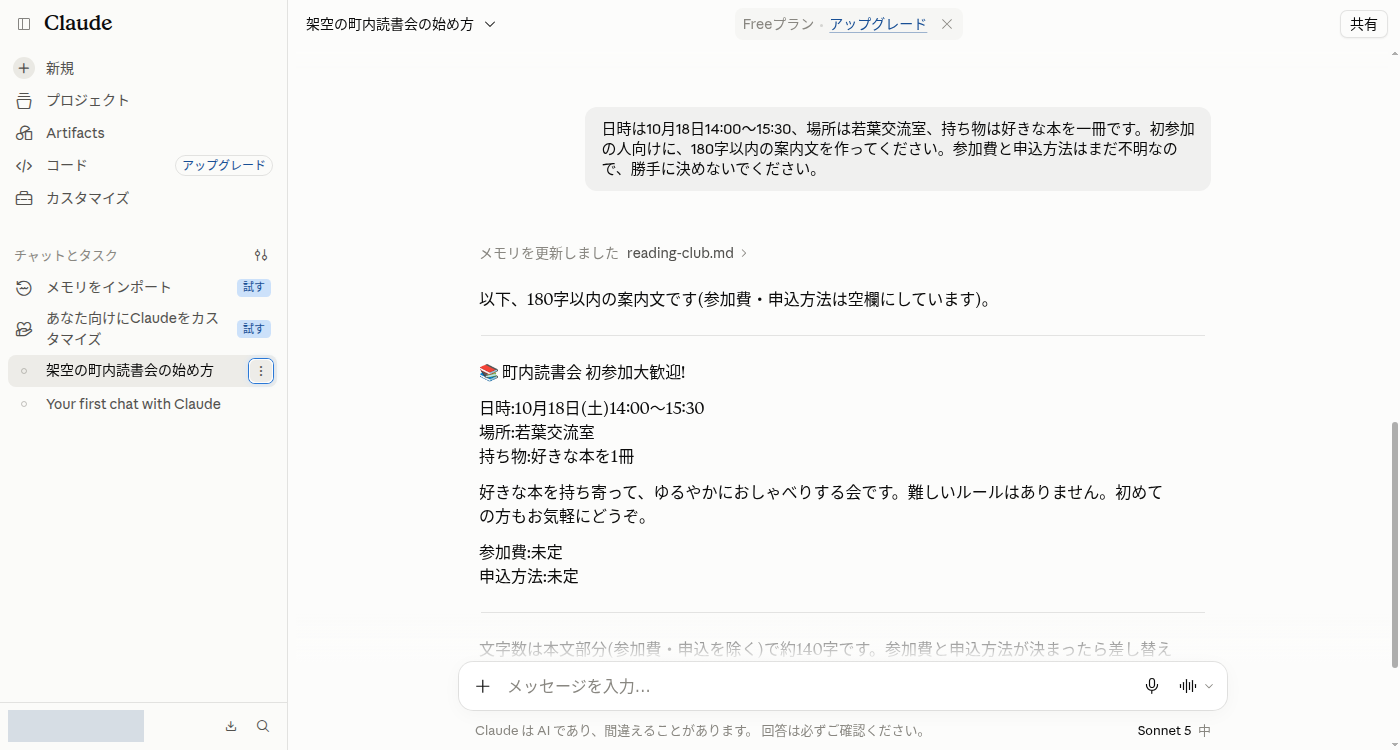
Claude。条件を入れた案内文です。撮影時は、指定していない曜日「(土)」が補われました。年を指定していないので、この曜日は削る必要があります。
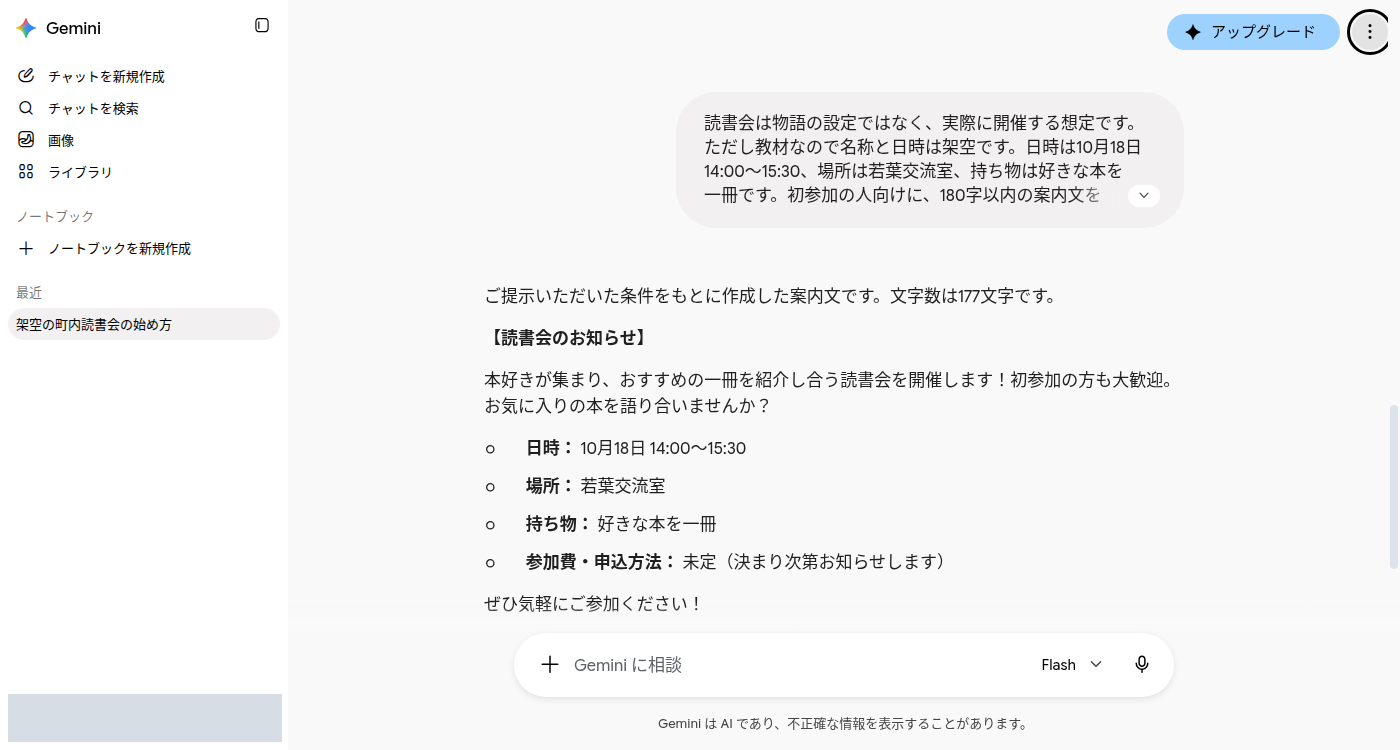
Gemini。創作の設定ではなく、現実的な案内文として返した例です。
三つの返答を読み比べるときは、文章の美しさだけで採点しません。次の四つを、同じ順で点検します。
- 日時と会場が、伝えた内容と一致しているか
- 参加費と申込方法が、未定のままになっているか
- 年を指定していないのに、曜日が足されていないか
- 初めて参加する人が意味を取れるか
一つのサービスで誤りが見つかっても、別のサービスの答えが正しい証拠にはなりません。どの案も、同じ元の情報へ戻って確かめます。
追加メニューの言葉を見比べる
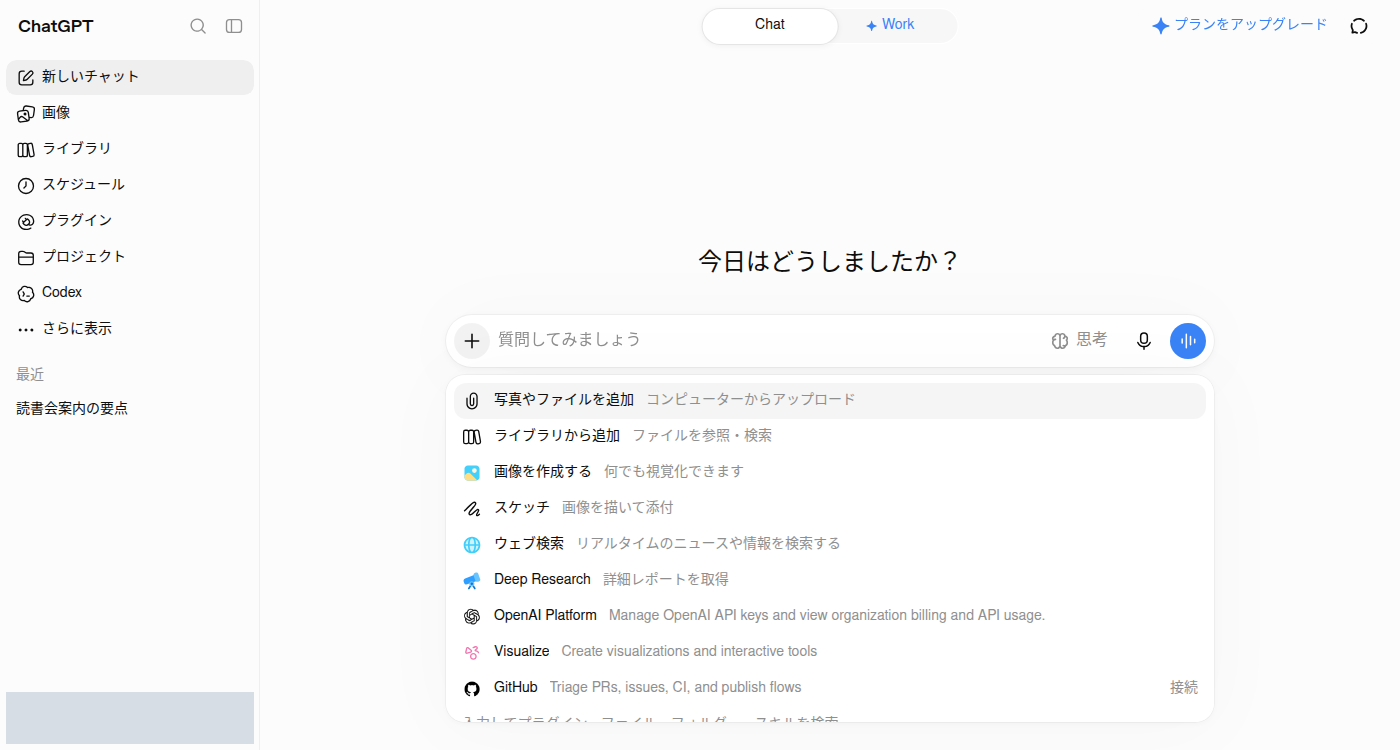
ChatGPTでは、入力欄の左の「+」から「写真やファイルを追加」が見えました。
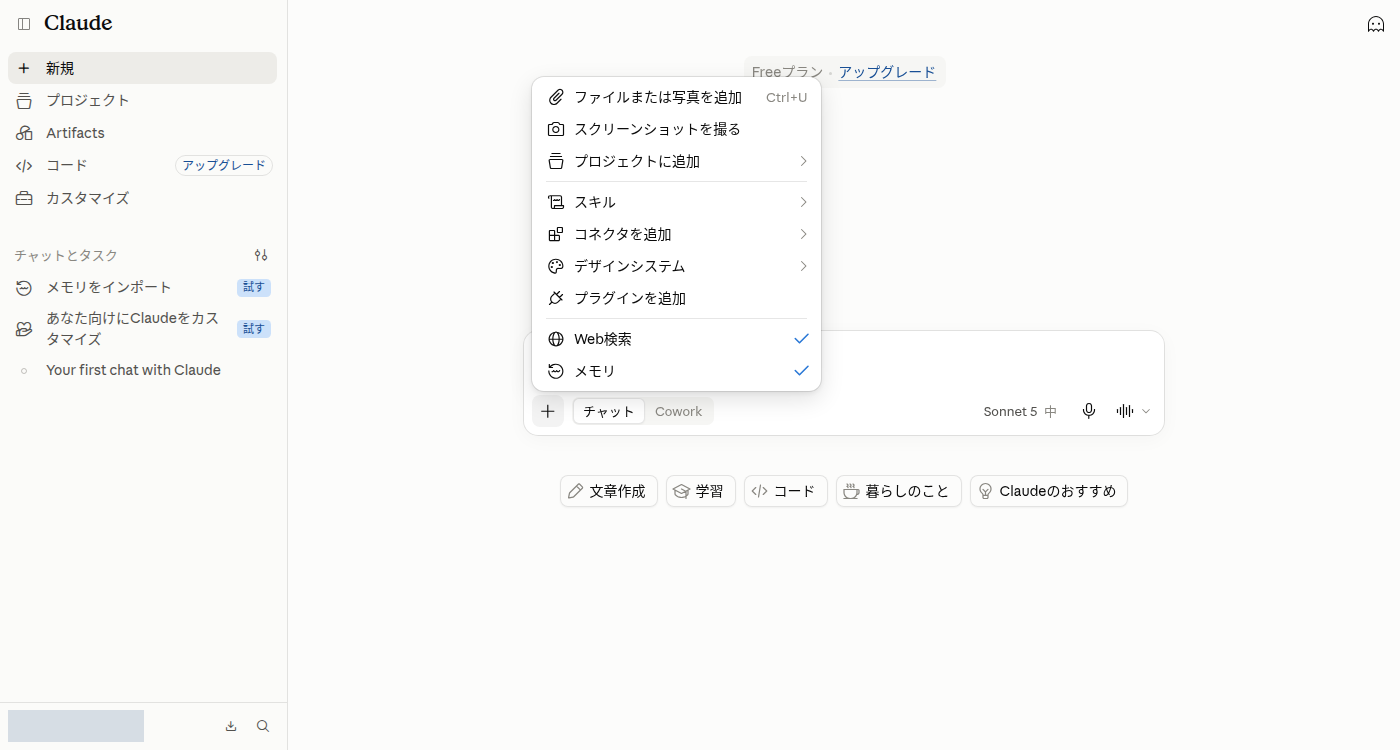
Claudeでは、「+」から「ファイルまたは写真を追加」が見えました。
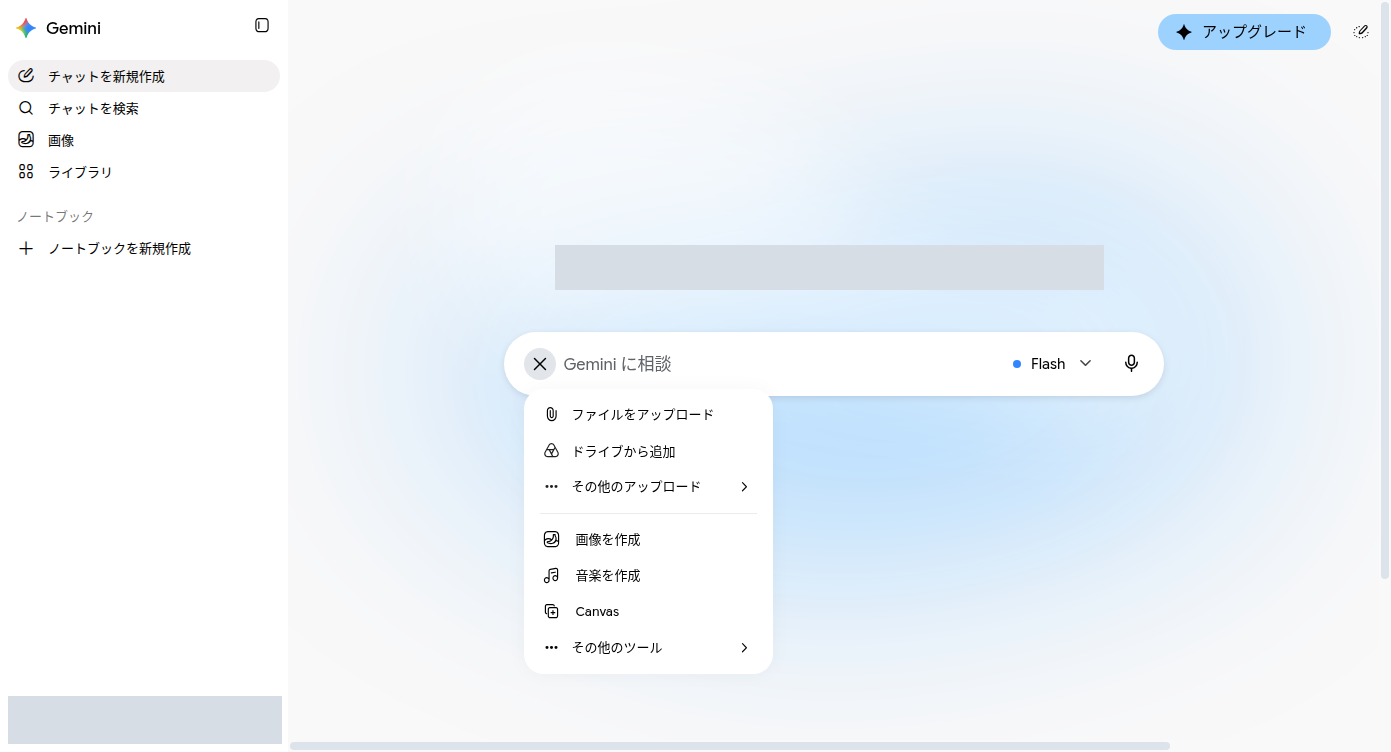
Geminiでは、「+」から「ファイルをアップロード」が見えました。添付した後の同意画面には進んでいません。
ボタンの名前は違っても、「入力欄の近くに追加の入口がある」という見方は共通です。どのメニューにも、ファイルの追加のほかに画像の作成やウェブ検索などの別の道具が並んでいます。写真を添付したいのに「画像を作成」を選ばないよう、したい作業を動詞で言うと迷いません。手元の写真を読ませるのか、新しい絵を作るのか、ウェブを探すのか。それぞれ別の作業です。
機能を選ぶ前の対応表
| 自分がしたいこと | ChatGPTで探す目印 | Claudeで探す目印 | Geminiで探す目印 |
|---|---|---|---|
| 新しい会話 | 新しいチャット | 新規 | チャットを新規作成 |
| 質問を書く | 下の入力欄 | 中央・下の入力欄 | 中央・下の入力欄 |
| 写真や文書を選ぶ | +、写真やファイルを追加 | +、ファイルまたは写真を追加 | +、ファイルをアップロード |
| 生成中の返答を止める | 回答を停止 | 応答を停止 | 回答を停止 |
| モデルやモードを確認 | 思考などの表示、選択欄 | Sonnetなどのモデル名 | Flashなどの表示 |
| 過去の会話を探す | 左の会話一覧 | チャットとタスク | 最近、チャットを検索 |
この表は撮影時点の画面に基づきます。自分の画面で名前が違ったら、名前より役割を手がかりにしてください。使える機能や料金は、同じサービスでもプランとアカウントで異なります。新しい操作を試すときは、まず架空の題材で一度だけ行い、送る前の表示を確かめます。
使い分ける前に、一つを使い切る
同じ案内文を三つのサービスに出して多数決を取ると、もっともらしい誤りが三つ並ぶこともあります。まず一つのサービスで、目的を伝える、条件を足す、元資料と照らす、までを進めます。そのうえで別のサービスへ同じ条件と資料を渡すと、違いの理由が見つけやすくなります。比べるときは、モデル、日時、入力した文、使った資料をメモしておきます。
やってみよう――三つの返答を比べる
1. 「参加費」の扱いを探す。 条件を足した後の三枚の写真から、各サービスが参加費をどう書いたかを見ます。
2. 下書きに使う返答を一つ選ぶ。 理由は「読みやすいから」だけでなく、元の情報と照らしやすい点から書きます。
3. 選んだ案でも確かめが必要な項目を一つ挙げる。 どれを選んでも、確認が要らなくなるわけではありません。
この回のまとめ: 三つのサービスは、入力、送信、返答、追加の依頼という基本の流れが共通で、ボタンの名前や置き場所が違います。返答の違いからは、優劣より「次に何を伝えるか」を読み取ります。どのサービスの答えも、同じ元の情報へ戻って確かめてください。
次回は総合実習「小さな案内を、一人で完成させる」です。練習用のチラシ画像から事実を抜き出し、未定の項目を残したまま、短い案内文を最後まで仕上げます。
職場や団体で、身近な仕事にAIを取り入れたい方へ。研修と仕組みづくりのご相談は AI研修のページ からどうぞ。