はじめてのAI・ChatGPT 第11回 画像を添付してみる――写っていることだけを正確に読み取る
入門連載の第11回。練習用の架空チラシを使い、画像を選んで送り、開催日・時間・場所を抜き出して元画像と照らすまでを試します。撮り方の工夫、スクリーンショットの注意、添付できないときや答えが曖昧なときの対処も扱います。
文: 冨上健太郎
入門連載「はじめてのAI・ChatGPT」の第11回です。前回は、「添付する」とは文章だけでは伝わらない材料を会話に渡すことであり、材料と頼む仕事をそろえて送ると答えを確かめやすくなる、と整理しました。
今回は、実際に画像を一枚添付します。練習用の架空のチラシを使い、画像を選ぶ、送る、答えを元の画像と照らす、という一連の流れを体験します。この回を読み終えるころには、画像から必要な項目を抜き出し、画像に書かれていないことをAIに埋めさせずに使えるようになるはずです。
写真を「見せる」と、相談の幅が広がる
駅で見かけた案内、手元のチラシ、読みにくいグラフ、操作に迷っている画面。言葉で説明しようとすると、肝心な部分を言い落としがちです。画像を添付すれば、見ているものをそのまま会話の材料として渡せます。画像を渡して頼める仕事には、たとえば次のようなものがあります。
- 写っている文字を抜き出す
- チラシの要点を整理する
- グラフの軸や凡例を読み、何が増減しているか説明してもらう
- 操作画面を見せて、表示されたエラーの意味を一緒に考える
- 写真の印象や、伝わりにくい箇所について意見をもらう
入口は同じでも、頼む仕事は異なります。案内画像に「10月18日」「14:00〜15:30」「若葉交流室」と書かれているとき、「この画像を見て」とだけ送ると、AIは概要を説明するかもしれません。予定を手帳に写したい人に必要なのは、開催日、時間、場所の正確な抜き出しです。そこで「開催日・時間・場所を一行ずつ書いて。読めない部分は推測しないで」と目的を伝えます。画像は材料、質問文は仕事の指定です。
一方、画像に写っていないことは、画像だけでは分かりません。チラシに参加費が書かれていなければ、「参加費は無料ですか」と聞いても確定できません。看板の写真から、その店の現在の営業時間を確定することもできません。AIには「画像に書かれたこと」と「画像からは分からないこと」を分けてもらいましょう。
この回では、次の架空のイベント案内を使います。実在の人の顔や住所が写った写真を用意する必要はありません。
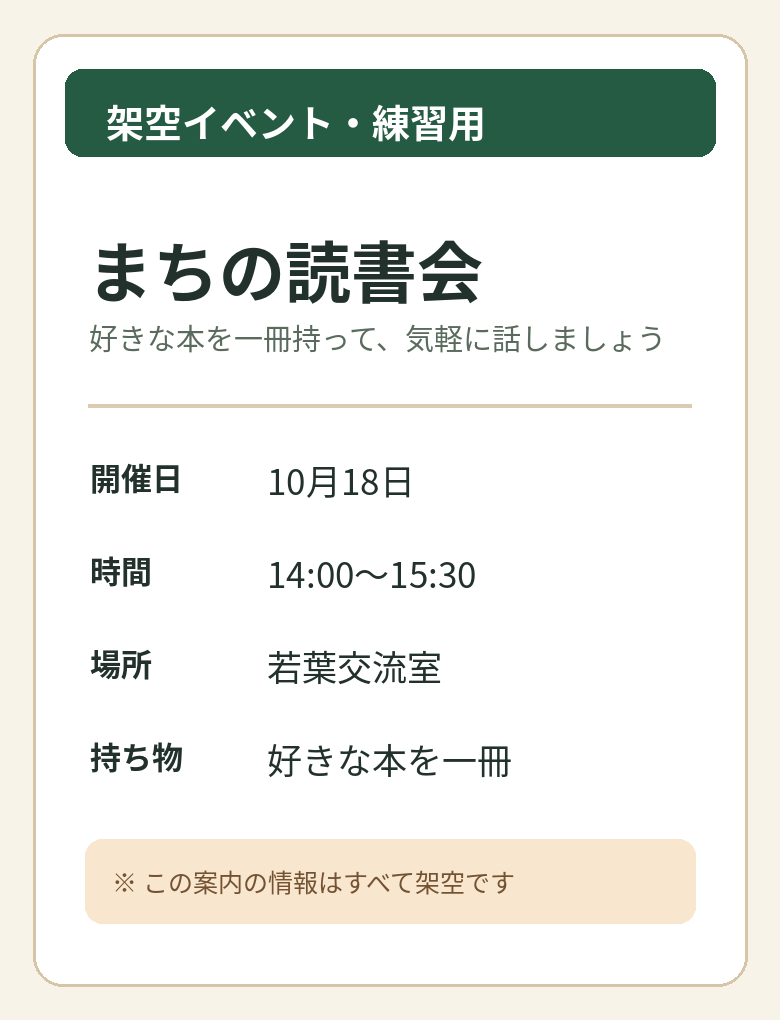
練習用に作った架空の案内です。掲載された日時・場所は実際のイベント情報ではありません。
端末にある画像を選ぶまで
1. 画像を保存する。 上の画像を端末に保存します。スマートフォンでは「写真」として保存する方法と「ファイル」として保存する方法があり、後で選ぶ入口が変わるので、どちらに保存したかを覚えておきます。見失ったら、パソコンなら「ダウンロード」フォルダ、スマホなら「写真」「ファイル」「最近使った項目」を順に見ます。
2. 添付の入口を押す。 ChatGPTで新しいチャットを開き、入力欄の近くにある添付のボタンを探します。記号や名前は画面の更新、端末、設定によって変わります。「+」やクリップのような印があっても、見た目だけで決めず、押した後に出るメニューを読みます。「写真」「ファイル」「カメラ」などが出たら、練習画像を保存した場所を選びます。
3. 一枚だけ選び、表示を確かめる。 選択画面では、ChatGPTから端末の画面へ一時的に移ったように見えますが、普通の動きです。名前の似た画像があればサムネイルで中身を見ます。選んだ後、入力欄の近くに小さな画像やファイル名が出れば「添付する候補として選んだ」状態です。送信ボタンを押すまでは、まだ送られていません。
スマホが写真へのアクセス許可を尋ねることがあります。端末の許可画面と、ChatGPTに質問を送る操作は別です。説明を読み、練習画像を選ぶのに必要な範囲を決めてください。「選んだ写真だけ許可」のような選択肢がある端末なら、それで足りる場合があります。許可を出しても、別の写真が勝手に会話へ添付されるわけではありません。
選び間違えたら、プレビューの近くにある取り外しの操作(「×」などの印)を使い、正しい画像を選び直します。慣れるまでは、選ぶ → 表示を確認する → 質問を書く → 送るの順を固定してください。急いで二枚以上選ぶと、どちらについての答えか分かりにくくなります。
送信前の状態の例として、別サービスのClaudeで練習用画像を選んだ画面を示します。これはClaudeの画面であり、ChatGPTの画面ではありません。
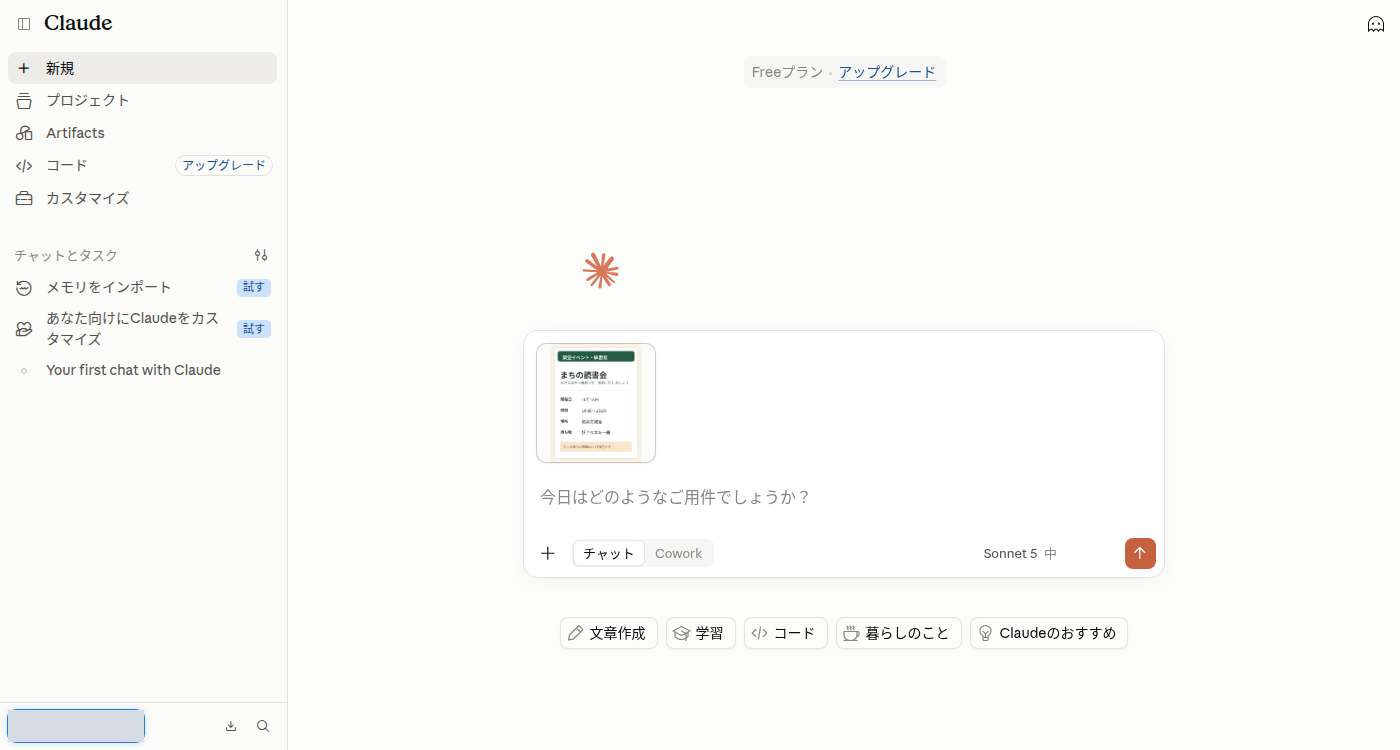
ClaudeのPCブラウザ、2026年9月23日撮影。画像の縮小表示が入力欄の上に現れていますが、まだ質問を送っていません。個人名は伏せています。サービスが異なるため、ChatGPTのボタンの位置を示す写真としては使わないでください。
最初の質問は、三つだけ抜き出す
画像が入力欄の近くに付いたことを確かめたら、次の文章を入力して送ります。
この画像に書かれた「開催日」「時間」「場所」を、そのまま箇条書きにしてください。読めない文字は推測せず、「読めません」と書いてください。画像に書かれていない情報は補わないでください。
返答を受け取ったら、次の質問へ進む前に元の画像へ戻ります。正解は「開催日:10月18日」「時間:14:00〜15:30」「場所:若葉交流室」です。日付の数字、開始と終了の時刻、漢字を指で追うように比べます。「10月19日」なら一文字の違いでも、案内としては大きな間違いです。「14時から」だけで終了時刻が落ちていたら、抜き出しとしては不十分です。
AIに「間違っていますか」と聞き直すだけでは、十分な確認になりません。同じ画像を見たまま、同じ読み違いを繰り返すことがあります。画像を拡大して自分の目で読むのが先です。読めないところは、鮮明な画像を用意する、その部分を大きく撮り直す、元の文書を探す、と材料を変えます。「自信を持って答えて」と頼んでも、画像の解像度は上がりません。
読み違いが見つかったら、場所を指定して訂正します。「時間は14:00〜15:30です。元画像ともう一度照らし、三項目を出し直してください」と送り、訂正が反映されたか、ほかの項目まで変わっていないかを確かめます。手帳に写すのは訂正後の内容です。「チラシで確認済み」と自分用の印を付けてもよいでしょう。
次に、あえて答えのない質問をします。「このイベントの参加費はいくらですか。画像に見当たらなければ『画像には記載がありません』と答えてください」。練習画像には参加費が書かれていないので、「記載がありません」が期待する返答です。「無料」と出ても、画像に根拠がなければ採用しません。ここで身につけたいのは、文字を読む技術よりも、書いていない情報を埋めない習慣です。
画像で頼める仕事を、目的別に考える
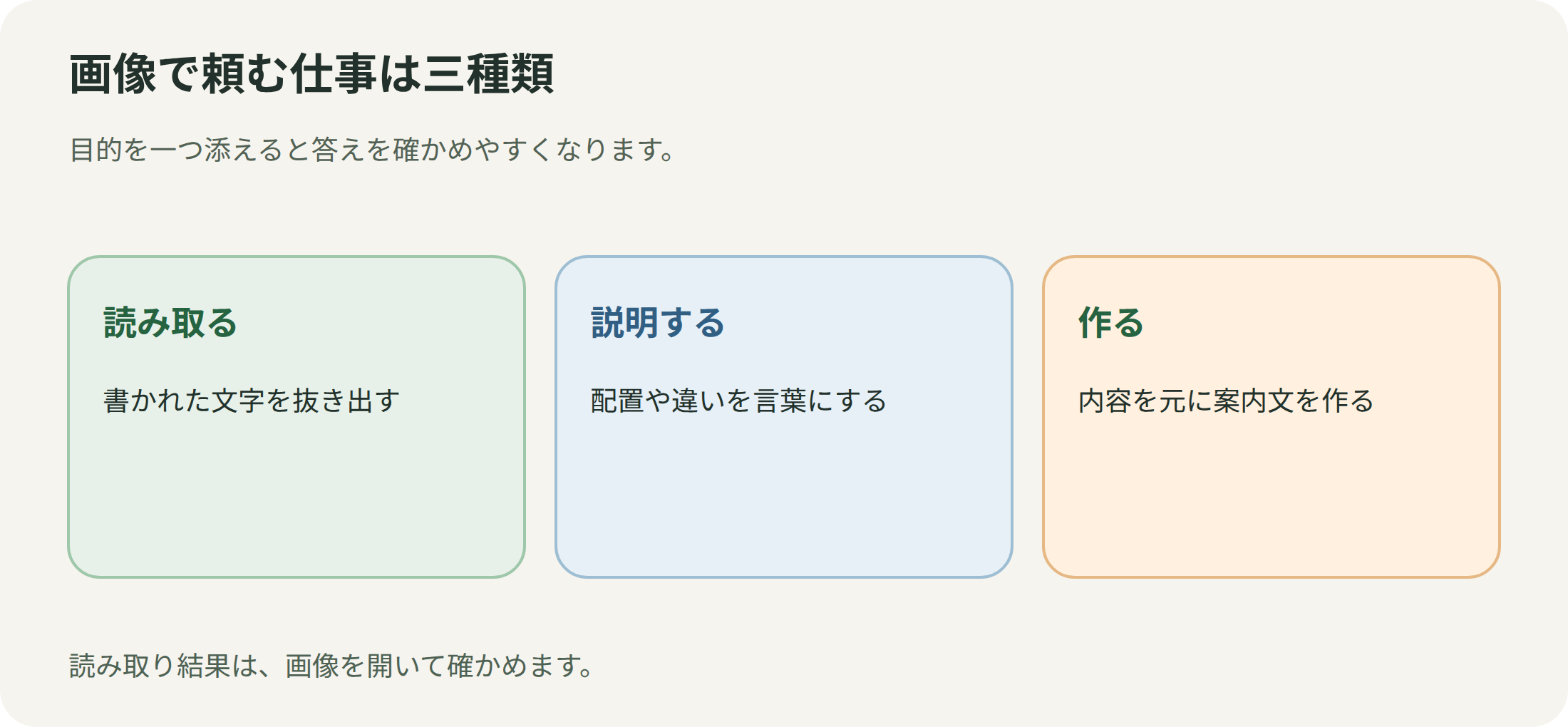
同じ画像のまま問いを変えると、返答の役割が変わります。
- 内容の理解:「このチラシの対象者、開催内容、申し込み方法を分けて説明して。申し込み方法が見当たらなければ、無いと書いて」
- 文章の改善:「初参加の人が戸惑いそうな表現を三つ挙げ、書かれている事実を変えずに言い換えて」
- デザインの見直し:「スマホで見たときに読みにくそうな部分を、文字の大きさ・色の差・情報の順序から指摘して」
表やグラフの画像では、見た目と数字を区別します。「棒が右に向かって高くなっている」は画像から見える傾向ですが、「売上が20%増加した」は軸やデータラベルを正しく読めなければ確定できません。縦軸がゼロから始まっていないグラフでは、差が大きく見えます。「軸の単位と目盛りを先に読み、読み取れた数値だけを挙げて」と頼み、必要な数字は元の表で確かめます。小さな脚注が重要なら、そこだけ拡大して渡します。
写真の説明でも、見える事実と推測を分けます。人が三人写っていることは確認できても、三人の関係や気持ちは写真だけでは分かりません。「何が見えるか」と「そこから考えられること」を別の欄にしてもらうと、返答を扱いやすくなります。人物の属性、健康状態、内心などを写真だけで決めつける使い方は避けてください。
スクリーンショットで操作を相談する
アプリの画面で迷ったら、スクリーンショットを見せて表示された文字を一緒に読めます。「どのボタンを押せばいい?」だけでなく、「この画面で作成中の文書を端末へ保存したい。押す候補と、押す前に確認することを教えて」と目的を書きます。AIが示した印や名前が実際の画面にあるかを自分で見て、一手ずつ進めます。
AIが示すボタン名が今の画面と違うこともあります。アプリの更新で名前や位置が変わった可能性があります。「私の画面にはその名前がありません。見えている候補はA、B、Cです」と返し、実際の画面の言葉で確かめます。支払い、削除、公開、共有など戻しにくい操作は、AIの説明だけで押さず、ボタンの近くの説明を読みます。
スクリーンショットには、操作に関係ないものが写りやすい点に注意します。
- スマホ:通知、現在地、メールアドレス、写真一覧、ほかの会話の一部
- パソコン:開いているタブ、アカウント名、ファイルの保存場所、社内ツールの情報
- どちらでも:パスワード入力欄や認証コード
操作に関係する部分だけを切り取り、切り取りすぎて場所が分からなくなったら「設定画面の中の通知という項目です」のように言葉で補います。エラー画面なら、小さくて読めない画像より、エラーの文を手入力するほうが確かな場合があります。「○○を開こうとすると『保存先にアクセスできません』と出ます。まず何を確認すればいいですか」と書けば、画像を送らずに相談できます。画面の見た目が問題なら画像、表示された文字が中心なら文字入力、と材料を選びます。
撮り方を直すほうが早いとき
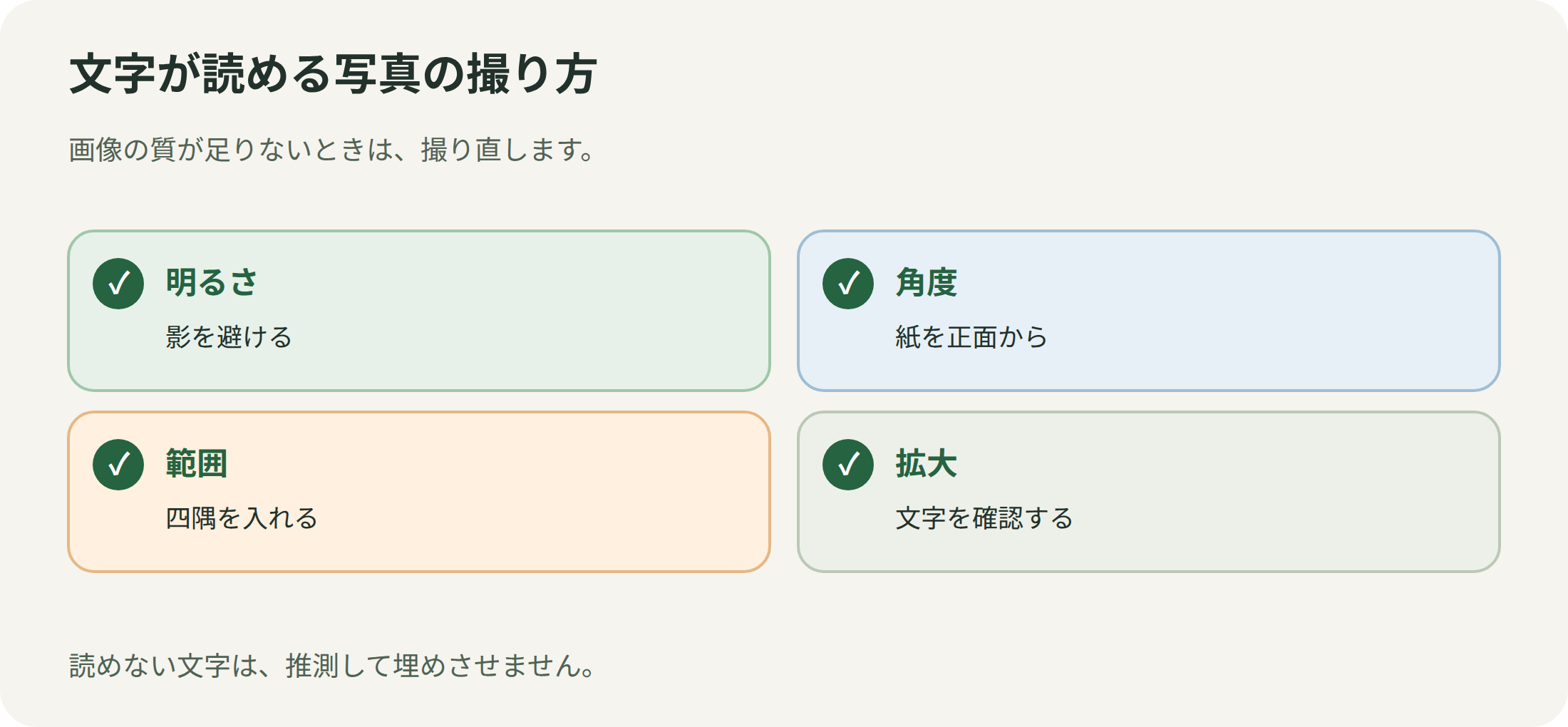
ピントが合っていない、光が反射している、紙の端が切れている、文字が小さい、斜めから撮って台形になっている。これらは材料側の問題で、質問文を工夫しても改善しないことがあります。まず撮り直せるかを考えます。
- 明るい場所で、影が文字にかからないようにする
- 紙を机に置き、できるだけ真上から、四隅を入れて撮る
- 撮影後に拡大し、文字がつぶれていないか確かめる
- 長い紙なら、全体を一枚、重要な部分の接写を一枚に分け、「一枚目が全体、二枚目が詳細です」と書き添える
スマホの画面なら、別のスマホで撮るより、端末のスクリーンショットのほうが読みやすいことがあります。
写真の一部を隠すときは、薄い半透明の線ではなく、読み取れないよう十分に覆います。加工した画像を保存し、送る前にその保存済みの画像を開いて確かめてください。元画像と加工済み画像が並んでいると、誤って元画像を選びがちです。名前を付け直すか、別のフォルダに置くと選び間違いが減ります。
一枚の画像から案内文を作る
読み取りに慣れたら、同じ会話で文章を作ってみます。
この案内画像をもとに、初めて参加する人に送る短い案内文を作ってください。画像に書かれた事実だけを使い、参加費や申込方法など、画像にない情報は加えないでください。100〜150字を目安にしてください。
返ってきた文は、読みやすさより先に事実を比べます。開催日は合うか。終了時刻が抜けていないか。場所の漢字は合うか。「誰でも無料で参加できます」のような記載外の文が紛れ込んでいないか。内容が合ってから、「初参加の人に分かりやすく、少し丁寧な文にして」と言い方を整えます。順番を逆にすると、途中で加わった誤りを見逃しやすくなります。
同じ画像について、「見える文字を抜き出して」と「初参加の人が迷いそうな点を三つ挙げて」を続けて頼むと、性質の違う答えが返ります。前者は画像の文字と一致するかで確かめ、後者は読む人の立場で考えた意見として受け取ります。「申込方法が見当たらない」と指摘されたら、画像を見直して本当に記載がないかを確かめます。意見を事実として記録しないよう、メモには「読み取り」と「意見」の二つの見出しを付けておきます。
画像から分かることと、今の事実は別だという点も覚えておきます。店の入口の写真に営業時間の看板が写っていれば、「看板に書かれた時間」は読み取れます。しかし、今日もその時間に営業しているかは写真だけでは分かりません。前者は画像で、後者は店の公式情報で確かめます。家電の操作パネルの写真でも、「写真から読める表示」と「説明書で確かめるべきこと」を分けて頼みます。電源や熱、刃物が関わる操作では、返答だけで分解や修理を進めず、説明書とメーカーの案内へ戻ってください。
画像を複数枚渡すとき
一枚で慣れたら、案内の旧版と新版を比べるような使い方もできます。端末上の名前を「旧版」「新版」と分かるようにし、会話でも「一枚目が旧版、二枚目が新版」と書きます。順番だけに頼らず、画像の中の日付や見出しも手がかりにします。
開催日、時間、場所の変更点だけを表にしてください。画像から読めない項目は読めないと書いてください。
返ってきた表は、旧版と新版を左右に並べ、各セルがどちらの画像に対応するか確かめます。古い日時を新しい日時として書いていたら、案内の誤送信につながります。二枚で混乱するなら、一枚ずつ内容を抜き出して確かめてから比較へ進みます。
冷蔵庫の中の写真から献立を考えるような用途でも、「一枚目は冷蔵庫の中、二枚目は使いたい野菜です。見える食材を列挙してから、足りない材料が少ない料理を提案して」と役割を明示します。消費期限や保存状態など安全に関わることは、写真だけで判断しないでください。
添付できない、見えていない、答えが曖昧なとき
画像が選べない。 まず保存先を確かめます。写真一覧になければファイルに、ファイル一覧になければ写真に保存されていないかを見ます。エラーが出たら、その文を読みます。「上限に達した」「形式に対応していない」「通信が中断した」では、直し方が違います。上限の案内が出たら、画面の条件を確認し、別の日時に試すか、必要な部分を文字で入力する方法に切り替えます。画像の形式や大きさ、使える機能の条件は画面やプランによって異なり、変わることもあります。料金プランを申し込む前に、練習の目的が文字の貼り付けで達成できないかも考えてください。
AIが「画像を確認できません」と返す。 会話欄に送信済みの画像が表示されているかを見ます。入力欄のプレビューにだけ残っているなら、まだ送られていません。送信済みなら、通信や処理の一時的な問題かもしれません。画像を一枚に減らす、新しい会話で試す、重要な部分を文章で説明する、と切り替えます。
答えが曖昧。「画像のどの箇所を根拠にしたか」「読めない箇所はどこか」を聞きます。「左下の小さな文字は読めますか。読めないならそう教えて」と場所を指定します。それでも読み違えるなら、拡大や撮り直しで材料を良くします。追加の質問と、材料を改善する作業を使い分けてください。
練習画像を保存できない。 画像をブラウザに表示したままスクリーンショットを撮り、その写真を選べます。それも難しければ、写真アプリにある個人情報のない風景や物の写真を選び、「写真に何が見えるか、確実に言えることだけ挙げて」と試します。ただし、正確に読めたかの答え合わせは、正解が分かる練習画像で行います。添付の操作の練習と、読み取りの確認の練習は別です。
最後に、大切な境界を一つ。添付した画像について説明を受けることと、画像の中の情報を外へ公開することは別です。画像そのものを他人に渡していなくても、写っていた氏名や数字が返答の文章に再掲されることがあります。会話を共有する前には、第15回で扱う手順で、質問と返答の両方を見直してください。
この回のまとめ: 画像は材料、質問文は仕事の指定です。練習画像から「開催日・時間・場所」を抜き出した三行のメモを作り、元の画像と照らして確認済みの印を付けてみてください。書いていない情報を埋めない、意見を事実として記録しない、の二つを習慣にすれば、画像を送っただけで終わらず、結果を自分で使える形にできます。
次回は「PDFや文書を添付してみる――ページと根拠を確かめながら資料を読む」です。PDF、Wordなどの文書、表計算ファイルを渡し、必要な項目を抜き出して原本と照らす方法を扱います。
職場や団体で、身近な仕事にAIを取り入れたい方へ。研修と仕組みづくりのご相談は AI研修のページ からどうぞ。