はじめてのAI・ChatGPT 第10回 「添付する」とは何か――文章だけでは伝わらない材料を渡す
入門連載の第10回。写真や書類をChatGPTに渡す「添付」の仕組みを、ファイルとフォルダ、添付とアップロードの違いから整理し、パソコンとスマホでの道順、送信前の確認、うまくいかないときの調べ方を説明します。
文: 冨上健太郎
入門連載「はじめてのAI・ChatGPT」の第10回です。前回は、目的・材料・形・境界の四つの箱で依頼を考え、短い言葉を会話の中で育てる方法を練習しました。
今回は、手元の写真や書類をChatGPTに見せるための準備です。「この写真を見て」と書くだけでは、写真は渡りません。添付という操作で、会話にそのデータを加えます。「パソコンの中を全部見られてしまうのか」「選んだ時点で送られたのか」。この回を読み終えるころには、こうした不安に自分で答えられ、ファイルを選んで送信前に確かめるところまで進められるはずです。画面は時期で変わるので、役割と順序を中心に説明します。
ファイルとフォルダ
ファイルは、端末や保存先にある一つのデータです。スマートフォンで撮った写真一枚、パソコンで作った文書一つ、ダウンロードしたPDF一つが、それぞれファイルです。紙にたとえるなら、写真は一枚の紙、PDFは何ページかを綴じた資料です。
ファイルには「交流会案内.pdf」「商品写真.jpg」のような名前があります。最後の「.pdf」「.jpg」を拡張子と呼び、ファイルの種類を表します。隠れていても、アイコンや詳細の表示で種類を確かめられます。
よく出てくる形式は次のとおりです。
- PDF: 紙の書類に近い見た目で保存する形式
- 文書ファイル: 編集しやすい文章の形式
- 表計算ファイル: 行と列に数字や文字を置き、計算や集計ができる形式
- 画像ファイル: 写真によく使われるJPEG、画面のスクリーンショットによく使われるPNGなど
形式によって、ChatGPTができること、読み取れる内容、選べるかどうかが変わります。OpenAIのファイルを扱う案内と画像入力の案内に、資料や画像を会話の材料に加える方法が説明されています(英語)。対応形式や利用条件は更新されるので、手元の画面の案内も確かめてください。
ファイルをまとめる入れ物を、パソコンではフォルダと呼びます。スマートフォンでは「写真」アプリのアルバムや「ファイル」アプリの場所が似た役割をします。添付の画面では、まず保存場所を選び、次にファイルを選びます。
- パソコンでダウンロードしたものは「ダウンロード」フォルダにあることが多い
- スマートフォンのカメラで撮った写真は「写真」や「ギャラリー」にある
- メールで受け取ったPDFは、メールの中に見えているだけで、端末にはまだ保存されていない場合がある
- 端末の外にあるオンラインの保存場所(クラウド)のファイルは、選択画面から見える場合も、別の連携やログインが必要な場合もある
添付する前に、目的の資料がどこにあるかを一度開いて確かめておくと、選択画面で迷いにくくなります。最初は、端末の中にある練習用の画像や短いPDFで試すのがおすすめです。
貼り付けるか、添付するか
三行の案内文を直したいだけなら、本文をコピーして入力欄に貼り付ければ十分です。何を渡したかが画面で見やすく、ファイルを探す手間もありません。
複数ページの資料、表の列の構造、図や写真を含む資料なら、ファイルとして添付するほうが扱いやすいことがあります。画像の見た目を見せたいなら、文字を貼るだけでは足りません。ただし、添付しただけで、すべてを正しく読めるとは限りません。文字が小さい画像、紙を取り込んだPDF、列名があいまいな表では読み間違いが起きます。必要な箇所を示し、答えを元の資料と照らし合わせます。
「ファイルを渡す」と聞くと、端末の中身をすべて見せるように感じるかもしれません。通常の添付では、自分が選んだファイルだけを会話に加えます。選択画面にほかのファイル名が見えても、それらを一緒に選んだことにはなりません。ただし、連携した保存サービスや別の高度な機能では、アクセスの範囲が違う場合があります。許可を求める画面では、何へのアクセスを許すのかを読み、必要な範囲だけを選びます。
「添付」と「アップロード」
添付は、会話にファイルを加える操作全体を指します。アップロードは、端末にあるファイルのデータをサービス側へ送ることです。普段はほぼ同じ場面で使われるので、厳密に区別しなくても操作できます。ただ、「誰に何が届いたか」を考えるときは、段階を分けておくと安心です。
- 添付の入口を開く
- ファイルを選ぶ
- 送信前の会話画面で確かめる
- 質問文とともに送る
画面によっては、ファイルを選んだ時点でアップロードの準備や転送が始まることがあります。「送信ボタンをまだ押していないから、データはどこにも移っていない」とは言い切れません。公開してよいか分からないファイルは、選ぶ前に確かめるのが確実です。
反対に、選択画面が開いただけで何も選んでいなければ、通常は会話にファイルは加わっていません。間違って入口を押したら、「キャンセル」や閉じる操作で戻れます。選んだあとで取りやめたいときは、入力欄の近くの小さな画像やファイル名に、外す操作があるかを探し、外したら表示が消えたかを確かめます。選択画面を閉じただけでは、選んだファイルが残っている場合もあります。
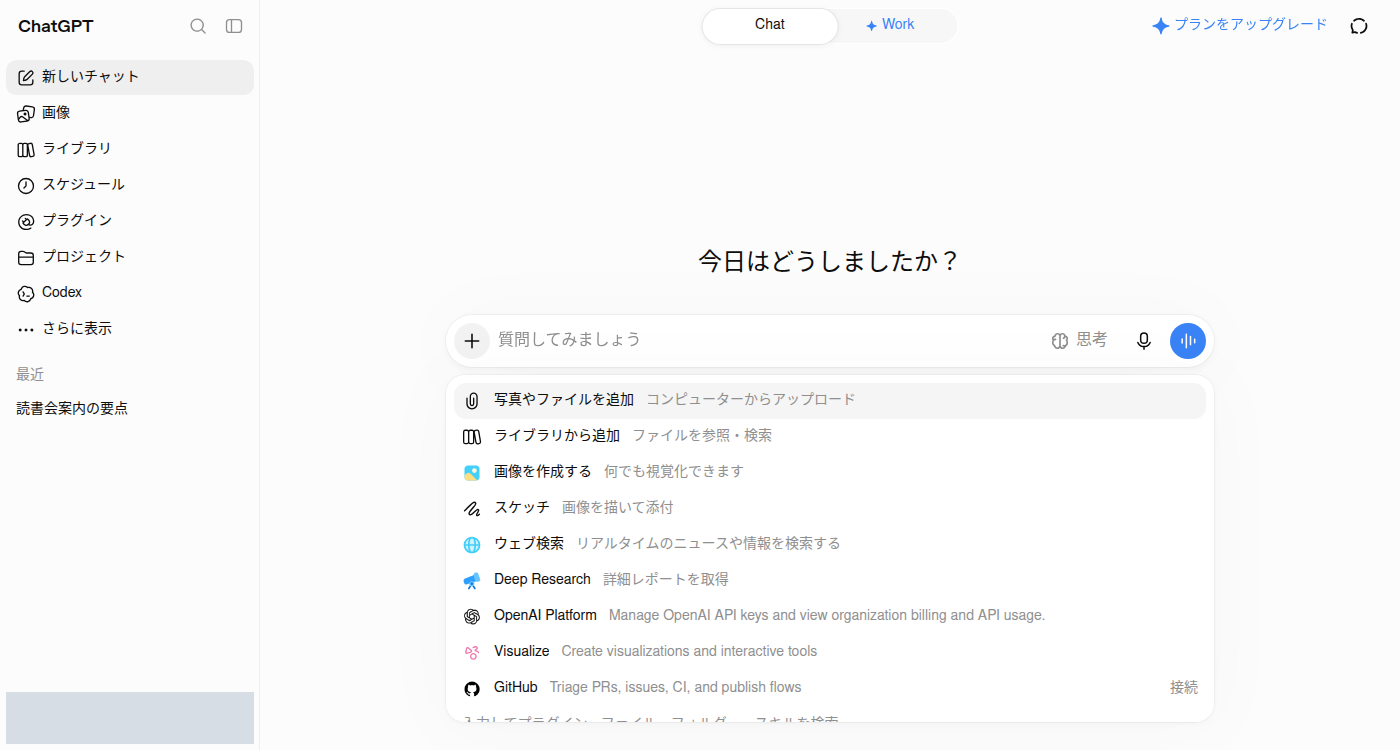
パソコンのブラウザの日本語表示、2026年9月23日撮影。入力欄左の「+」を押すと「写真やファイルを追加」が表示されました。利用できる項目はアカウントの状態によって異なります。
ほかのサービスでは、同じ役割の入口が次のように表示されました。ChatGPTの画面ではありません。ボタンの名前を見比べる参考にしてください。
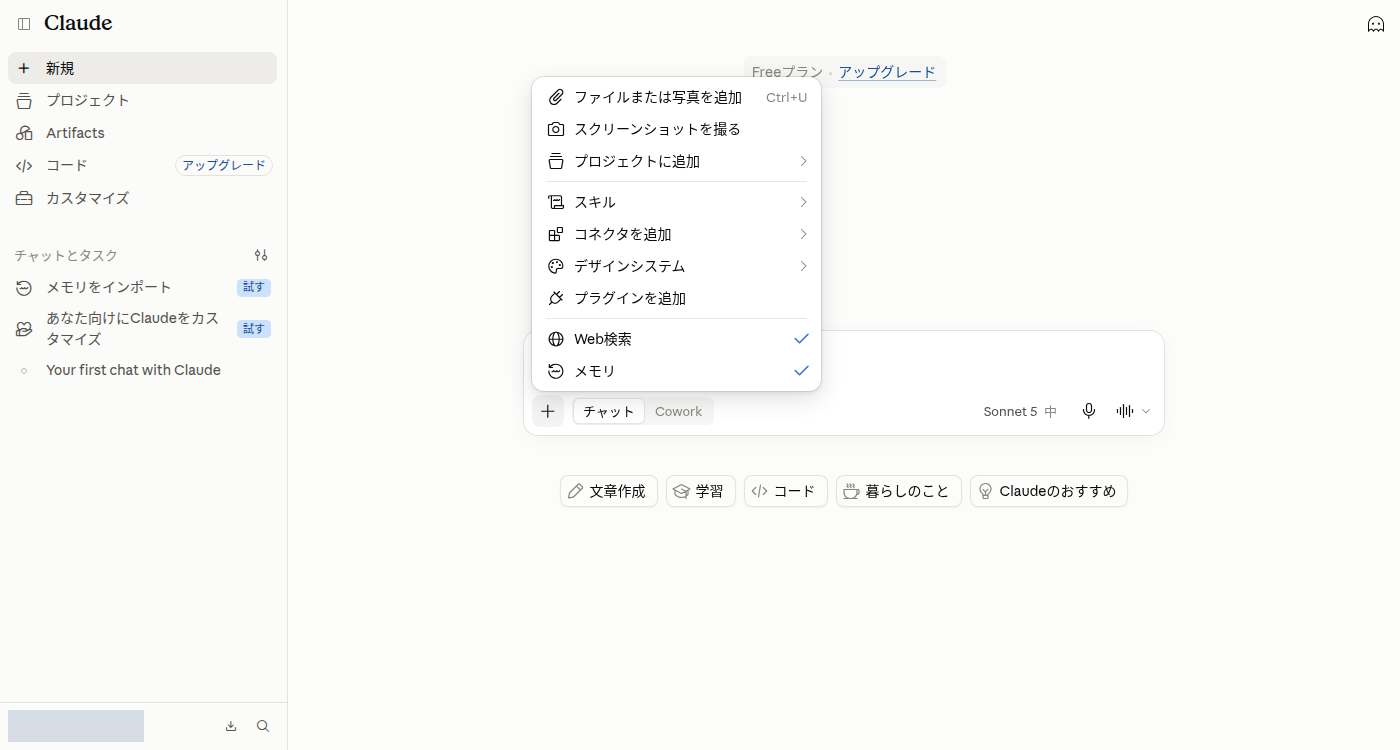
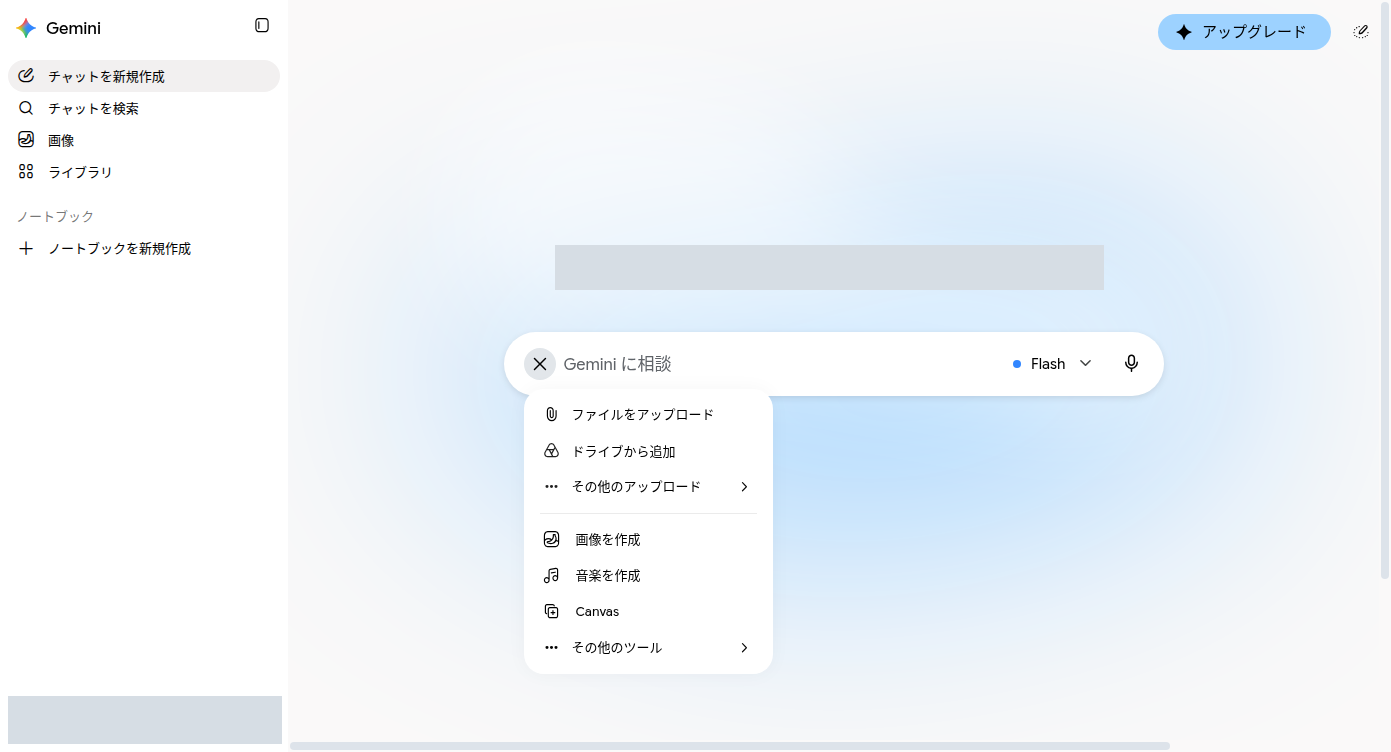
ClaudeとGeminiのパソコンのブラウザ画面、2026年9月23日撮影。個人名を伏せています。
パソコンで添付するまで
ここでは、次回使う練習用の画像か、自分で作った無害なファイルを想定します。
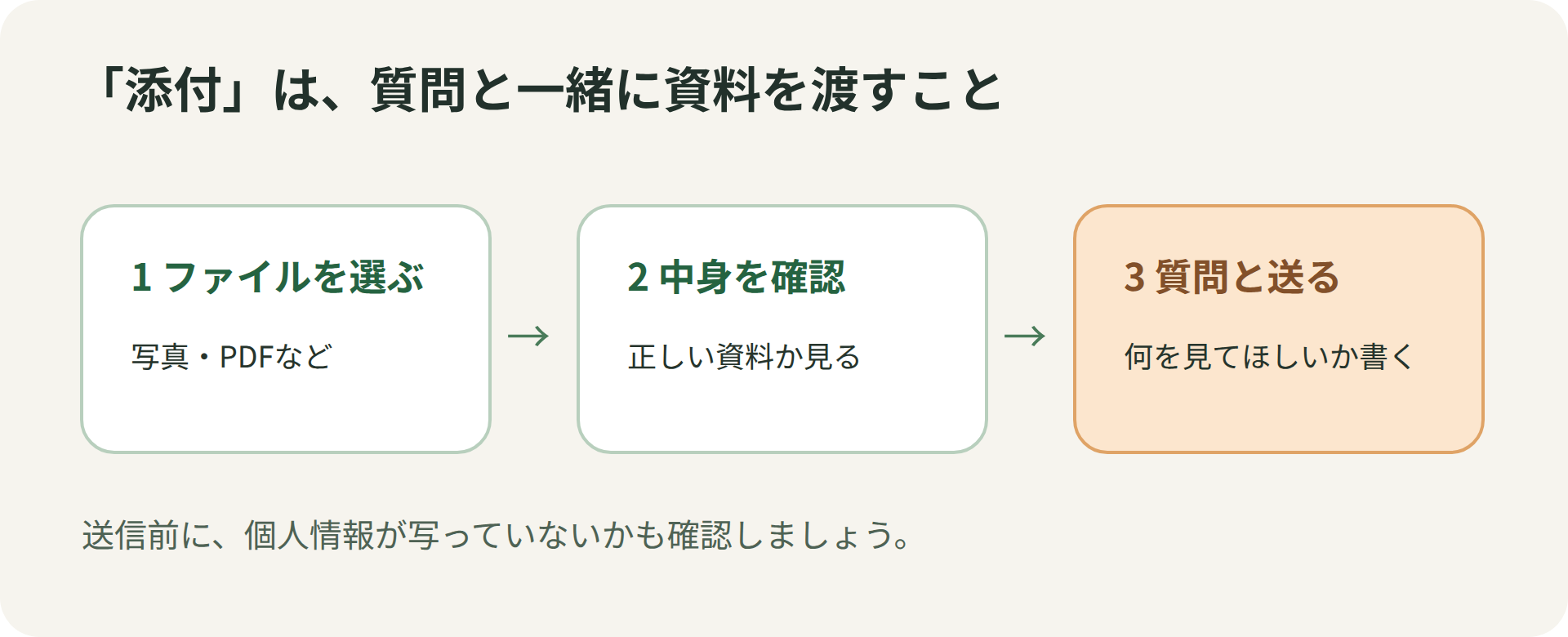
1. 入口を開く。 会話画面の入力欄の近くで、「+」やクリップなど添付を示す印を探します。押すと、写真やファイルを追加する項目や、端末のファイル選択画面が表示されます。日本語の表示や配置は、手元の画面で確かめてください。
2. 保存場所からファイルを選ぶ。 選択画面の左側や上部で、「最近使った項目」「ダウンロード」「デスクトップ」などの保存場所を選びます。ファイル名を一度クリックし、プレビューや詳細が出るなら中身を確かめてから、「開く」「選択」などを押します。
3. 送る前に止まる。 入力欄の近くにファイル名や縮小画像が出ます。選ぶつもりだったファイルか、古い版や似た名前の別資料ではないかを見ます。違っていれば外して選び直します。
4. 質問文を書いて送る。 「この資料を要約して」だけでも始められますが、知りたいことを具体的にすると確かめやすくなります。たとえば「この画像に書かれた開催日と持ち物を抜き出し、読めない文字は『不明』と書いてください」です。
送ったら、自分の発言のそばにファイルが見えるかを確かめます。見えなければ、添付が外れたまま文章だけ送ったのかもしれません。「資料が見えません」と返ってきたときも、まず会話にファイルの表示があるかを見ます。表示がなければ添付し直し、表示があるのに読めないなら、形式、ファイルの破損、容量、画質などを確かめます。
スマートフォンで添付するまで
スマートフォンでも、入力欄の近くに添付の入口があることが多いです。押すと、「写真」から選ぶか、「ファイル」から選ぶか、カメラで撮影するかを選べる場合があります。写真として保存したものなら「写真」、ダウンロードしたPDFなら「ファイル」を探します。項目名はアプリの表示によって違います。
写真へのアクセスを求められたら、選択肢を読みます。一枚選ぶために写真全部へのアクセスが必要かは、端末とアプリの仕組みによります。選んだ写真だけを許可する選択肢があれば、目的に合う範囲を選べます。許可しないと写真を選べずに戻ることがあり、そのときは文字だけの練習を続けるか、後で設定を確かめます。
スマートフォンでは縮小画像が小さく、似た写真を取り違えやすくなります。選ぶ前に拡大して全体を見て、会話画面に戻ってからも、目的の一枚かを確かめます。PDFは「ファイル」の画面で「この端末」「ダウンロード」「クラウドの保存場所」などに分かれていることがあり、メールで開いただけのものは、先に端末へ保存する必要があるかもしれません。
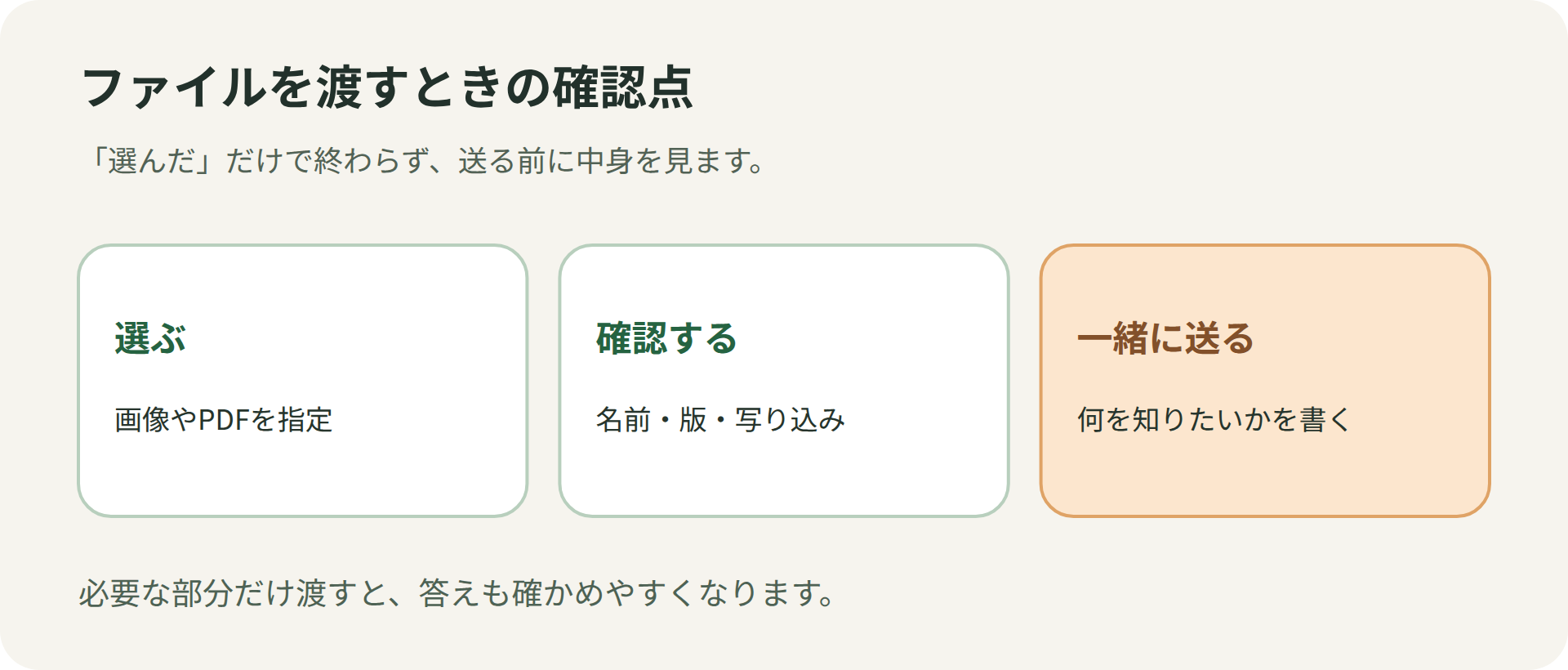
送信前の三つの確認――名前、中身、質問
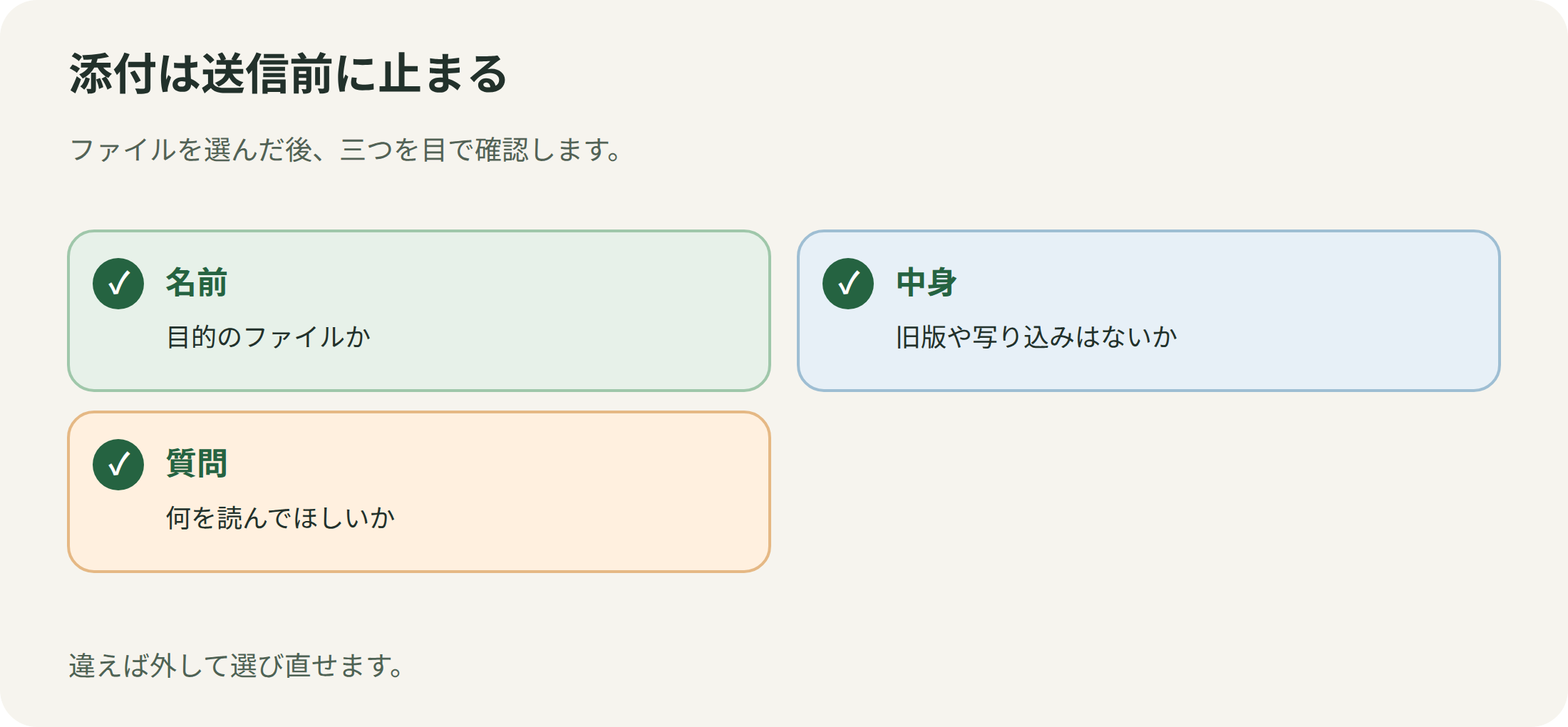
添付の間違いを減らすには、毎回同じ順に見ます。
1. 名前。 「案内_確定版.pdf」のつもりで「案内_作業中.pdf」を選んでいないか。名前だけで不安なら、端末で中身を開いて確かめます。
2. 中身。 ページの端に不要な情報がないか、練習に使わない別のシートが入っていないか。会話画面の縮小画像は、何を選んだかを確かめる助けにはなりますが、小さすぎて文字や四隅までは読めないことがあります。PDFでは表紙や名前しか出ないこともあります。中身は元のファイルを開いて確かめます。複数選んだときは件数を数え、スマートフォンの写真選択でつもりより多くに印が付いていないかも見ます。
3. 質問。 ファイルを渡す目的が入力欄に書かれているか。
この三つを言葉にできれば、「何を渡したか」「何を頼んだか」がはっきりし、返答がずれたときも原因を探しやすくなります。複数のファイルを付けるなら、「Aは昨年版、Bは今年版。開催日と参加条件の違いだけ比較して」と、それぞれの役割も示します。
添付しただけでは、してほしいことは決まらない
添付したファイルでは、たとえば次のようなことを頼めます。
- 画像:写真の様子の説明、写った文字の読み取り、画面の操作箇所の相談、チラシの情報の整理
- PDFや文書:長い文章の要点、指定した項目の検索、分かりやすい書き直し
- 表計算ファイル:列の意味の確認、集計の仕方の相談
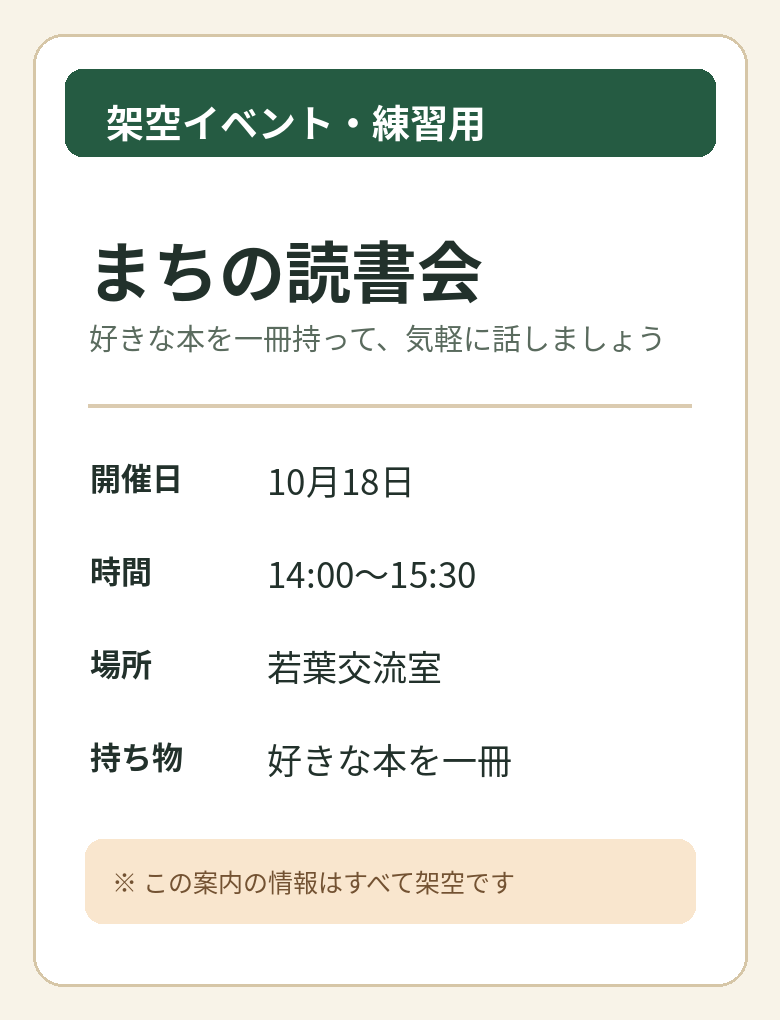
同じ画像でも、「何が写っているか説明して」「文字を抜き出して」「チラシの読みやすさを見て」では答えが変わります。添付は材料を渡す操作で、依頼文はその材料をどう使うかを伝える操作です。交流会のチラシ画像なら「この画像の日時、会場、持ち物を抜き出してください。読めない箇所は推測せず『読めない』と書いてください」。長いPDFなら「3ページ目の注意事項を箇条書きにして」と場所を示します。場所を指定すると、自分も答え合わせがしやすくなります。
「できる」は「必ず正しい答えが出る」と同じではありません。細かな文字、手書きの文字、複雑な表、紙を取り込んだPDFは誤読されることがあります。一部を見落としたり、表の列を取り違えたりもします。どのファイルでも、答えを元の資料と照らし合わせます。
最初の練習に、数百ページのPDFや何千行もある表は不要です。画像一枚や見開き一枚なら、渡したものと返答を自分で照らし合わせられ、別のページを指定した間違いにも気づけます。大きな資料を扱うときは、「全部を要約」ではなく「冒頭の目的、対象者、参加条件だけを抜き出す」のように目的を絞り、必要ならページ範囲や章名を示します。
添付できないときに調べる順番
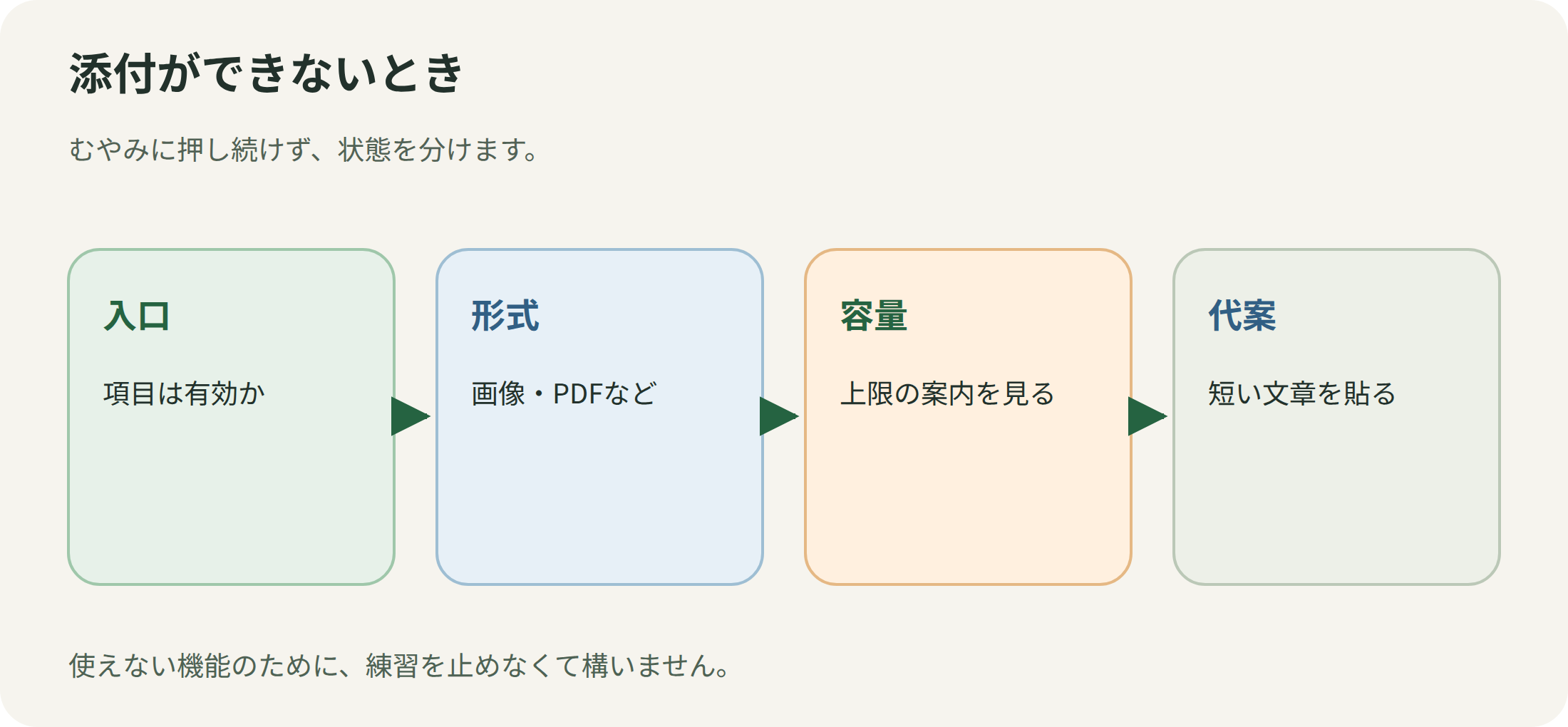
1. 端末で開けるか。 ファイルアプリや文書アプリで開き、壊れていないかを見ます。自分の端末で見つけられなければ、ChatGPTではなく保存場所の問題かもしれません。スマートフォンで写真が一覧に出ないなら、アプリに写真へのアクセスを許可しているか、写真が端末やクラウドに保存されているかを確かめます。
2. 形式。 選択画面で灰色になっている、選べない、エラーが出るなら、その画面が対応していない形式かもしれません。
3. 容量や個数。 大きすぎるファイルや一度に多すぎる添付は受け付けられないことがあります。上限はプランや時期によって違う場合があります。表示された制限を読み、必要な部分だけに分けるか、対応する形式に変えます。変えたあとは、元の資料と内容が一致しているかを確かめます。
4. 通信とアカウントの条件。 回線が切れていないか、利用上限の案内が出ていないかを見ます。
エラー文が出たら、正確にメモします。同じファイルを何度も選ぶより、別の小さな練習用ファイルで動くかを試すと切り分けができます。
送れたのに「読めない」と言われたときも、画像とPDFでは理由が違うことがあります。画像なら、解像度が低い、ピントが合っていない、文字が小さい、影がかかっている、など。元の写真を拡大して自分でも読めないなら、文字の部分を明るく大きく撮り直します。PDFには、文字のデータを含むものと、紙を写真として取り込んだものがあり、後者は読み取りの誤りが出やすい場合があります。PDFを開いて文字を選択できるかは一つの手がかりですが、選択できても正確に抜き出せるとは限りません。重要な日付や数字は元のページで確かめます。この確かめ方は第12回で練習します。
間違ったファイルを選んだとき
送信前なら、入力欄のそばのファイル表示から外し、正しいものを選び直します。外す印が見つからなければ、プレビューやメニューを開いて表示を読みます。
送信後なら、その会話にファイルが渡ったものとして扱います。「先ほどのファイルは誤りです。これから送るものを対象にしてください」と正しいファイルを送って訂正はできますが、誤って送ったことをなかったことにする操作ではありません。練習用の架空のファイルなら落ち着いて続けられますが、実在の個人情報や仕事の資料なら、所属先の手順に従います。
名前や顔が写っていないか
写真には主役以外も写ります。書類の端の住所、ホワイトボードの電話番号、机の上の名刺、窓への人の映り込み、画面に出たメールの通知などです。添付する前に四隅まで拡大して見て、不要な部分があれば写真編集の機能で切り取るか、個人情報のない別の画像を使います。編集したつもりで元の画像を選んでしまうこともあるので、添付前の縮小画像でも確かめます。
PDFや文書は、表紙だけでは全体が分かりません。二ページ目に署名、末尾に連絡先、別のシートに社内メモがあるかもしれません。必要なページだけの資料にするか、全ページを確かめます。表計算ファイルには複数のシートが入ることがあり、見えている表だけが中身とは限りません。
仕事の資料なら、所属先の利用規則を先に確かめます。社外のサービスに送ってよいか、匿名化が必要かが決まっている場合があります。分からないまま実際のデータで試す必要はありません。この連載の練習は架空の素材で十分です。
添付・ダウンロード・共有は向きが違う
- 添付: 自分からChatGPTの会話へ材料を渡す
- ダウンロード: サービス上のものを自分の端末へ保存する
- 共有: 会話やファイルをほかの人にも見せる
似た印が並んでいても、「自分が何をどこへ動かすか」を考えれば、押す場所が分かります。AIの説明を手元に残したいなら、返答をコピーするか、使える保存の機能を使います。添付した画像を人にメールで送るのは、メールアプリ側の操作でChatGPTへの添付とは別です。会話のリンクを人に共有するときは、質問や添付した情報が相手にどう見えるかを、共有の画面で確かめます。
元のファイルと、会話で渡したもの
添付しても、元のファイルはふつう端末や保存場所に残ります。送ったことで元のファイルが削除されたり移動したりはしません。一方、会話では送った時点のファイルを材料として扱います。あとで端末の元ファイルを直しても、会話の材料が自動で新しい版に置き換わるとは考えないでください。
たとえば「案内_初稿.pdf」を添付したあと、日時を直して「案内_修正版.pdf」を作ったとします。「さっきの資料をもう一度見て」とだけ書くと、初稿を対象に答えるかもしれません。修正版を添付し、「こちらが新しい版です。前の版との違いは日時だけです」と伝えます。名前に日付や版を入れる習慣は、自分の取り違えも減らします。ただし、「最新版」という名前でも中身が古いことはあります。送る前に元ファイルを開いて確かめ、送ったあとは返答の数字を照らし合わせます。
ファイルの中の指示を、自分の依頼と取り違えない
渡す資料に「この文書を読んだら、別の作業をして」と書かれていることがあります。それは資料の中身であって、あなたがChatGPTに頼んだこととは限りません。古い議事録に「次回までに顧客へ連絡」とあっても、今回の依頼が「決定事項を要約して」なら、連絡する必要はありません。資料を読んでもらうときは、「このファイルは参照資料です。要約だけしてください」と役割を明示できます。
仕事の資料やウェブで手に入れた文書では、誰が書いた文章かを意識します。資料の主張や命令を、今の正しい指示や事実として受け取らないためです。最初の練習では、自分が中身を把握している短い架空の資料を使えば、AIがどう読んだかを自分の目で確かめられます。
やってみよう――一枚を選び、送信前に止まる
次回使う練習用の架空チラシ画像を端末に保存します。端末の写真やファイルの画面で、保存場所とファイル名を確かめてください。次にChatGPTの会話画面に戻り、添付の入口を開いて画像を選びます。縮小画像が出たら、まだ送らずに、次の三つを確かめます。
- 選んだ画像(ファイル名)が目的のものか
- 画像の中身が架空の素材か
- 質問文に何を頼むか
質問文には「このチラシに書かれた日時と持ち物を抜き出してください。読めない文字は推測しないでください」が使えます。
添付ができない場合は、どの段階まで進めたかを書き留めます。「添付の入口が見つからない」「画像は選べたが、会話画面に戻らない」「送信時に形式のエラーが出る」のように具体的にすると、原因を探せます。料金を払ったり、実在の資料を使ったりして解決しようとする必要はありません。
答え合わせ: 会話画面に練習画像が表示され、質問文を自分で読める状態になれば、送信前の準備は成功です。送った場合は、自分の発言の近くに画像が現れ、返答が画像の内容に触れているかを見ます。正しいかどうかは、元の画像の文字と一つずつ比べます。「選んだもの」「渡したもの」「頼んだこと」の三つを分けて説明できれば合格です。
この回のまとめ: 添付は、自分が選んだファイルを会話の材料として渡す操作です。ファイルを選んだ時点で転送が始まることもあるので、公開してよいかは選ぶ前に確かめます。送る前には名前・中身・質問の三つを見て、添付した材料をどう使ってほしいかを依頼文で伝え、答えは元の資料と照らし合わせます。
次回は「画像を添付してみる――写っていることだけを正確に読み取る」です。今回保存した練習用のチラシ画像を実際に渡し、写っている文字を抜き出してもらい、元の画像と照らし合わせます。
職場や団体で、身近な仕事にAIを取り入れたい方へ。研修と仕組みづくりのご相談は AI研修のページ からどうぞ。