はじめてのAI・ChatGPT 第8回 返答を途中で止める・やり直す――失敗しても会話は続けられる
入門連載の第8回。返答の途中での停止、送ってしまった質問の訂正、同じ条件での別案、新しいチャットへの切り替えという、似て見えて役割の違う操作を、実際の画面の写真と、よくある場面ごとにそのまま使える例文で整理します。
文: 冨上健太郎
入門連載「はじめてのAI・ChatGPT」の第8回です。前回は、最初の依頼を送り、返答を三つの目で読み、同じ会話で直してもらう一往復を練習しました。
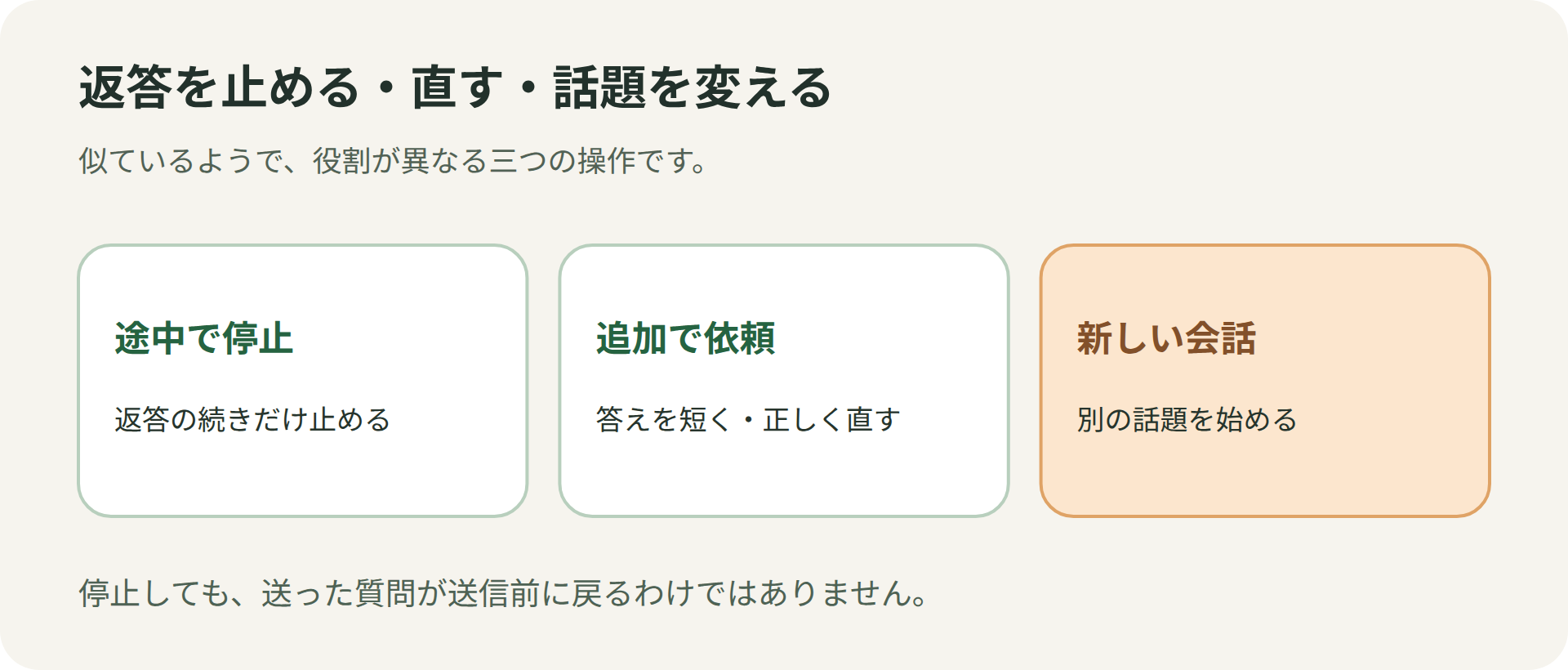
使い始めると、「いまの質問、違った」「返答が長すぎる」「別の話題を聞きたい」という場面が必ず出てきます。そこで画面を閉じて最初からやり直す必要はありません。今回は、似て見える「停止」「訂正」「別案」「新しいチャット」を一つずつ分けます。この回を読み終えるころには、何が起きたかを見分けて、目的に合う操作と次の一文を選べるようになるはずです。
返答の途中で止める
自分のメッセージを送ったあと、返答が少しずつ表示されることがあります。文字が増えている、読み込み中の印が動いている、進行状況が出ている。こうしたときは、まだ返答中です。途中で結論が見つからなくても、少し待って全体を見てから判断できます。
返答が長くなりすぎて「もう十分」と思ったら、入力欄の近くや進行中の表示に、停止のボタンがないか探します。四角い印、停止を意味する言葉など、形は画面や更新時期で変わります。見つかったら一度だけ押し、文章が増えなくなったかを見ます。仕事を進めるモードや道具を使っているときは、通常の短い返答とは違う進行表示になる場合があるので、画面の案内を読んでから操作します。
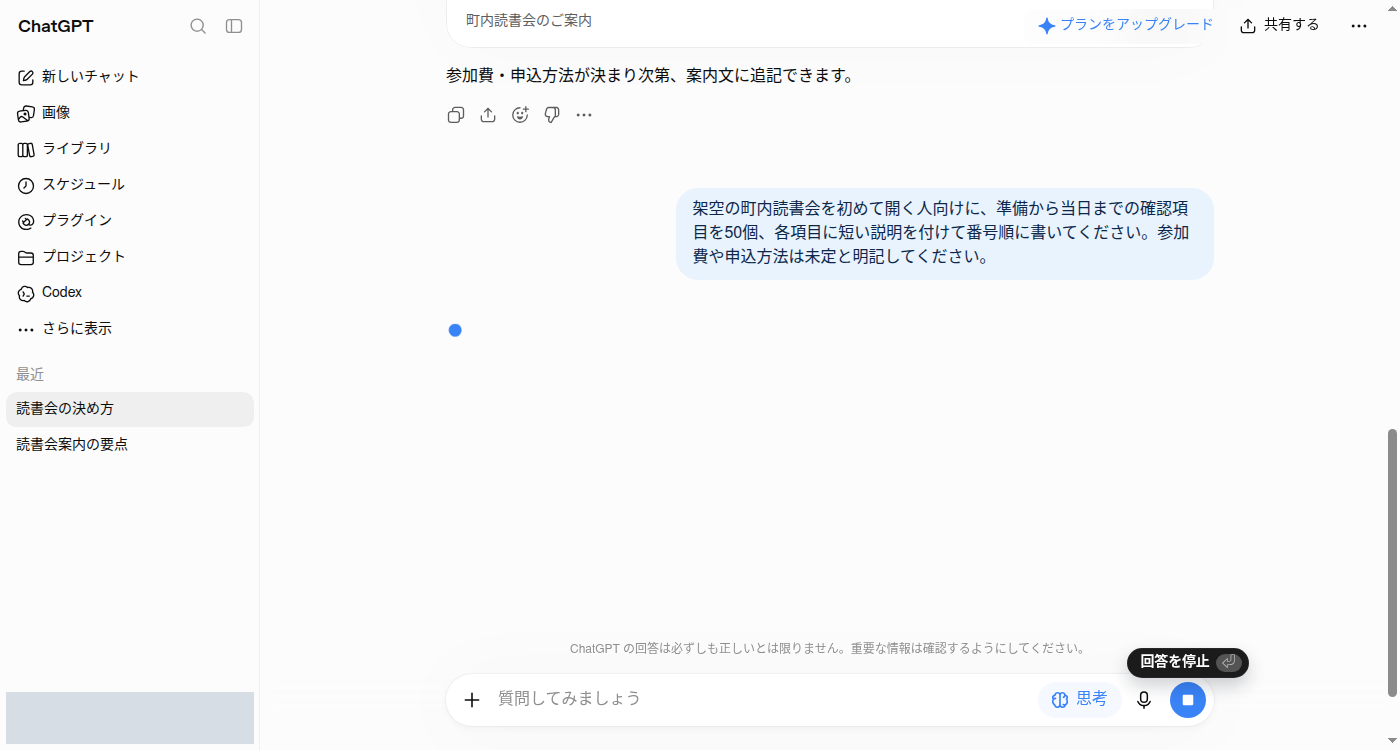
50項目の長い一覧を依頼した直後の画面です。まだ作成中なので、表示された文章は完成していません。パソコンのブラウザ、2026年9月23日撮影。

パソコンのブラウザの日本語表示、2026年9月23日撮影。このアカウントでは返答中に四角い停止ボタンが表示され、ボタンの名前は「回答を停止」でした。表示は環境により異なります。
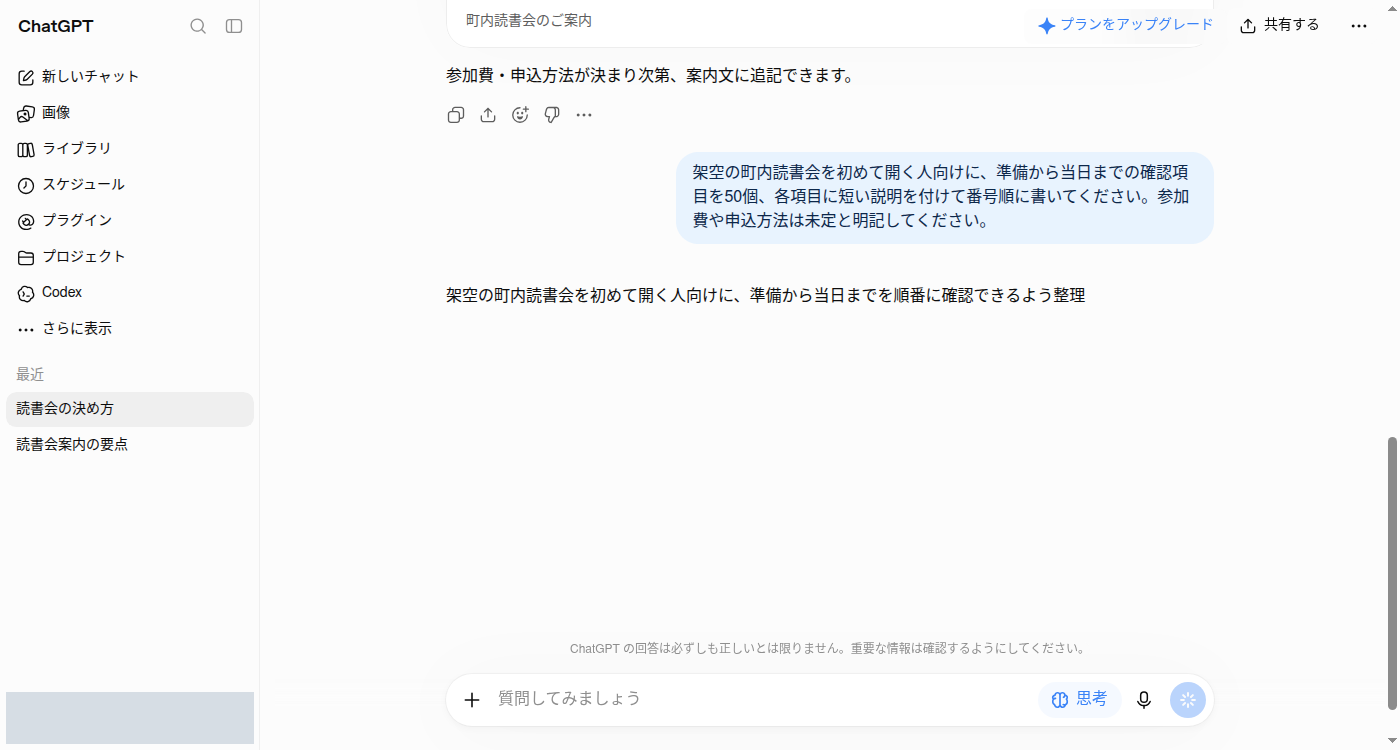
停止後の画面。質問を送った事実と途中までの返答は残ります。パソコンのブラウザ、2026年9月23日撮影。個人名を伏せています。
停止の操作が見つからなくても、無理に探し続けなくて大丈夫です。短い返答なら終わるのを待ち、「ここまでで十分です。要点だけ三つにしてください」と続けられます。
停止で止まるもの、残るもの
停止は、進行中の返答をそこで止める操作です。すでに送った質問が「送られなかったこと」になるわけではありません。途中までの返答も、会話から自動で消えるとは考えないでください。停止後の画面でどこまで残ったかを確かめ、途中で終わった文を完成品として使わないようにします。
止めたあとの次の一文は、残った内容を見て選びます。
- 方向が違ったとき: 「冒頭の説明は短くし、日時は未定のままにしてください。200字以内で書き直してください」と、目標を言い直します。止めたところから機械的に続けてもらうより、目的に近づけます
- 途中までがよく、続きだけほしいとき: 「『持ち物』の見出しの後から続けてください」と、画面に見えている位置を示します。「続きを書いて」だけだと、同じことを繰り返したり、別の方向へ進んだりすることがあります
方向全体が違うのに「続きを」と頼んでも、望む答えにはなりません。そのときは「最初から作り直してください。対象は初参加者で、日時は未定です」と頼み、残したい部分があれば「冒頭二段落は残す」、使ってほしくなければ「前の案は使わない」と書き添えます。
機密情報を誤って送った場合、停止を押しても送信を取り消したことにはなりません。あとから「先ほどの情報を忘れて」と書いても、送った事実は消せません。仕事の情報なら、所属先の対応手順に従います。練習に架空の情報を使えば、この心配なしに操作を試せます。
質問を間違えたら「送信前」か「送信後」かで分ける
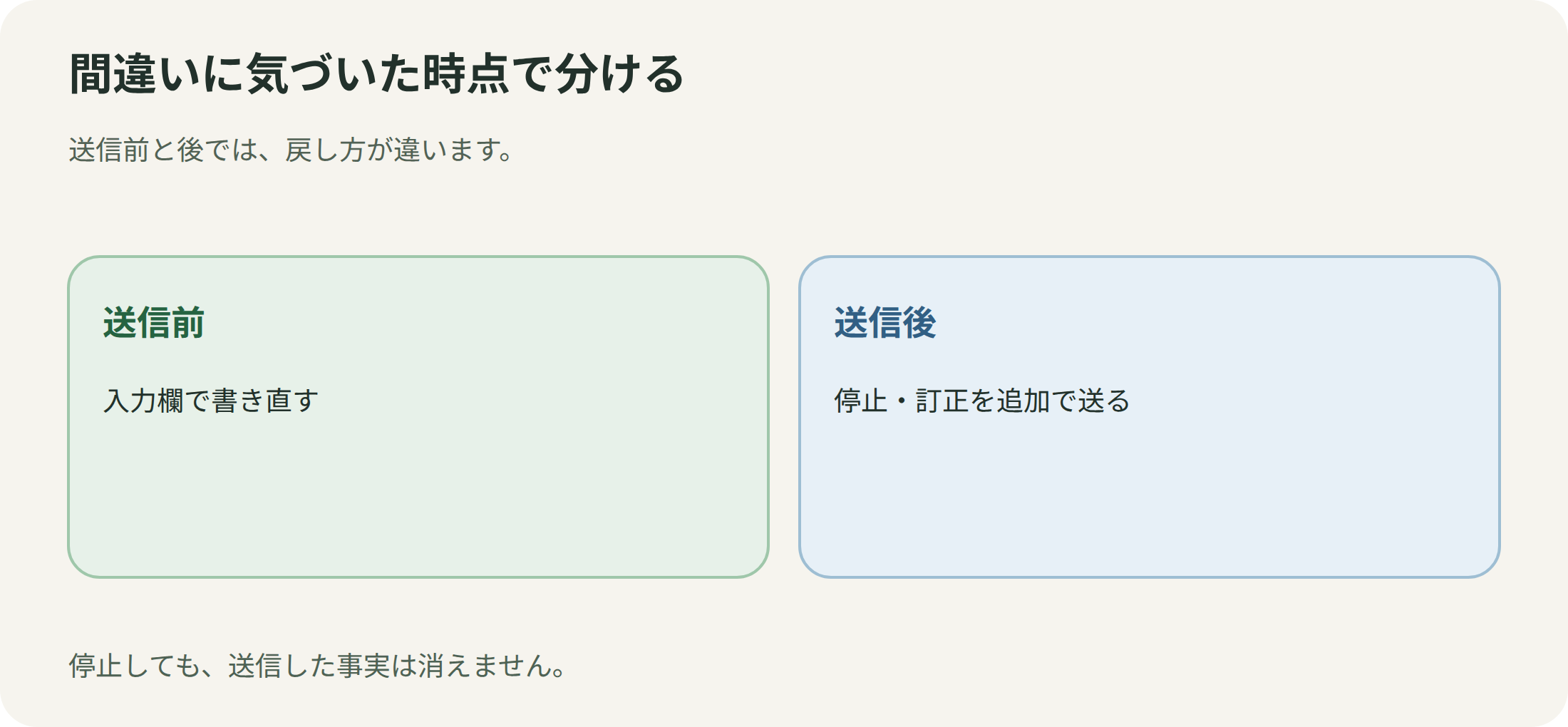
送信前なら、 入力欄の文章を直接直します。「80字」を「800字」にしてしまったら、末尾のゼロを消すだけです。この段階では、会話の上で訂正する必要はありません。
送信後なら、 次のメッセージで訂正するのが確実です。「さきほどの『800字』は誤りで、正しくは『80字』です。80字くらいで作り直してください」と書けば、誰が読んでも変更点が分かります。返答の途中なら、停止してから訂正を送れる場合があります。停止が見当たらなければ、終わってから送れば構いません。
書きかけの文を送ってしまったときも同じです。まず画面上に何が送られたかを確かめ、「途中で送信しました。条件を続けます」と足りない条件を送ります。条件がそろう前に返答が出ていたら、「前の答えは条件がそろう前に出たものです。次の条件で新しい案を作ってください」と書けば、行き違いを説明できます。
画面によっては、送った自分のメッセージを編集する操作がある場合もあります。ただ、編集後に会話がどう作り直されるかは表示に従って確かめる必要があります。初めのうちは、古い文を見失わずに済む「次のメッセージで明確に訂正」が分かりやすい方法です。なお、自分の発言を消したり編集したりしても、送信済みの内容を渡していなかったことにはできません。
「答えが違う」を四つに分ける
返答が気に入らないとき、原因を四つに分けると次の一文が決まります。
- 内容が違う: お礼メールがほしいのに、商品紹介文になった。→「来店へのお礼だけにしてください」と目的を戻す
- 長さや形式が違う: 80字のはずが長文で、メールの体裁もない。→「件名と本文を分け、本文は80字前後」と指定する
- 前提が違う: 日時未定なのに開催日が書かれている。→「日時は未定です。日付を入れないで」と事実を訂正する
- 言葉の感じが違う: 丁寧すぎる、軽すぎる、宣伝っぽい。→「親しい常連の方に送るので、少しやわらかく」と相手を示す
「違う」とだけ書いても別の案は出ますが、どの種類の違いかを一言添えると修正が進みます。人に下書きを直してもらうときも同じで、ChatGPTとの会話は、求める結果を言葉にする練習にもなります。
同じ条件で、別の案がほしいとき
今の答えが悪いわけではないけれど、別の言い回しも見たい。その場合は条件を変えず、「同じ条件で別案を二つください」「内容は同じで、冒頭だけ違う案を三つ」と頼みます。
長さと丁寧さは今のままにしてください。最後の一文だけ、押しつけがましくない別案を三つください。
こうすれば本文全体を何度も作り直さずに済みます。三つ出たら声に出して読み、相手に合うものを選びます。どれも違えば「一案目に近いが、もう少し短く」と続けます。
画面に「再試行」や「別の回答」のような操作が出る場合は、同じ質問から別の返答を作るのに使えることがあります。ただ、押したあとにどの文章が残り、どれが切り替わるかは実際の表示で確かめてください。初めのうちは「案Aを残したまま、案Bを下に書いてください」と言葉で頼むほうが、見比べやすいでしょう。
修正を重ねると、似た文章が並んでどれが最終版か分からなくなります。会話に五つも六つも案が並ぶと、自分が「三案目がよかった」と思っても、ChatGPTにはどれのことか曖昧な場合があります。採用したい文は自分でコピーし、基準として示します。
次の文を基準にします。内容は変えず、最後の一文だけ短くしてください。本文:[採用したい文を貼る]
決まったら「今の案を最終候補として、件名と本文をもう一度まとめて表示してください」と頼み、自分のメモへコピーします。まだ直す途中なら、メモに「下書き」と書いておくと完成品と混ざりません。
前提を大きく変えるとき
相手や目的が変わるなら、一部ではなく全体を作り直します。たとえば常連客向けのお礼メールを頼んだあとで、初めて来た人へ送る文が必要だと分かったとします。「もう少し丁寧に」だけでは足りません。何を取り消すのかを先に伝えます。
先ほどの「常連客向け」は取り消します。初めて来店した方へ送る文に変えます。親しみは残しつつ、初対面でも自然な距離感にしてください。以前の案にあった「いつも」は使わないでください。
使ってはいけない言葉まで示すと、前の設定が残りにくくなります。それでも「いつもありがとうございます」がまた出ることはあります。AIは訂正を受けても全箇所を直すとは限らないので、最後の文は自分の目で確かめます。
同じ会話の中で条件を切り替えると、以前の情報が残る可能性があります。何度も訂正して混乱してきたら、新しいチャットを始め、今有効な条件だけを一つの依頼文にまとめて送ると整理できます。前の会話を消してからやり直す必要はありません。古い会話は、何を試したかを見返す記録にもなります。
同じチャットを続けるか、新しいチャットにするか
迷ったら、「今の相談に、前の会話の内容が必要か」と自分に聞きます。
- 必要なら、同じチャット(「この見出しを短く」「二案目を採用して」など、前の文章を見ながら直すとき)
- 必要なければ、新しいチャット(お礼メールの次に売上表を相談するときなど)
- 一部だけ必要なら、新しいチャットの最初にその条件を短く書く(「架空の雑貨店について、次は店頭ポスターを作ります。店名は未定です」)
同じチャットで雑貨店のお礼メールと町内会の案内文を続けたら、店の話が混ざってきた、ということも起こります。まず「この依頼は町内会の案内です。雑貨店の設定は使わないでください」と明示し、それでも混ざるなら新しいチャットで町内会に必要な情報だけを送ります。大切なのは古い会話を消すことではなく、新しい作業の材料を混ぜないことです。
新しいチャットは「削除」とは違います。ログインして会話が保存される環境なら、以前の会話を一覧から開ける場合があります。未ログインでの利用や一時的な会話では、保存や戻り方が違う可能性があります。大切な文は、切り替える前に自分のメモへコピーしておくと安心です。保存については第15回で詳しく扱います。
「停止」「閉じる」「削除」は別の操作
どれも「いまの作業をやめる」ように見えますが、役割が違います。
- 停止: 進行中の返答を止める
- 画面を閉じる: アプリやブラウザからいったん離れる
- 会話を削除する: 会話の記録を管理する
長い返答を短くしたいだけなら、削除する必要はありません。停止して短い返答を頼むか、返答後に「三行にして」と送ります。会話一覧で「削除」や「アーカイブ」が見える場合は、押す前に意味を確かめてください。アーカイブは一覧から目立たなくする整理、削除は会話を取り除く操作として使われることがありますが、表示と扱いは更新で変わり得ます。誤って送った情報について、会話を画面から消しただけで送信前に戻ったとは考えないでください。データの扱いは、設定や公式の説明で確かめます。
返答の途中で新しいチャットへ移ったとき、前の処理がどうなるかは画面や機能で異なる可能性があります。止めたいなら、まず停止操作を探し、そのあとで新しいチャットへ移ります。迷ったら、削除のような取り消しにくい操作には触れず、今の会話に何が表示されているかを確かめてから選びます。
止まったように見えるとき
返答が始まらず画面に変化がないときは、次の順に見ます。
1. 送信できたか。 自分の文章が会話に出ていなければ、送信ボタンを押し損ねたか、入力欄にまだ文が残っているかもしれません。
2. 通信と処理の状態。 自分の文章は出たのに返答がないなら、画面のエラーの案内を読み、再試行の案内があれば従います。ほかのウェブページが開くかで、端末がインターネットにつながっているかも確かめます。
3. 再読み込みの前に控える。 ページを更新すると、未送信の文が消えることがあります。入力欄に長文が残っていれば、メモにコピーしてから更新します。ログイン画面に戻ったら、以前と同じ方法でログインし直します。
「利用上限」「使える回数」「別のモデル」などの案内が出たら、内容を読み、使える選択肢を確かめます。無理に料金を払って練習を続ける必要はありません。時間を置くか、使える範囲の機能で短い文字のやり取りを試せます。表示はプランと時期で変わるため、この連載の画面写真を決定的な情報として扱わないでください。
ブラウザのタブを閉じたり、スマートフォンでアプリを離れたりしたあと、会話を開き直せるかはログイン状態や使い方によります。前の会話が見えないときは、新しく登録し直す前に、同じアカウントでログインしているか、会話一覧が折りたたまれていないかを確かめます。電池が少ない、通信が不安定といったときは、必要な内容を先にメモへ控えておきましょう。
やり直し方を選ぶための小さな地図
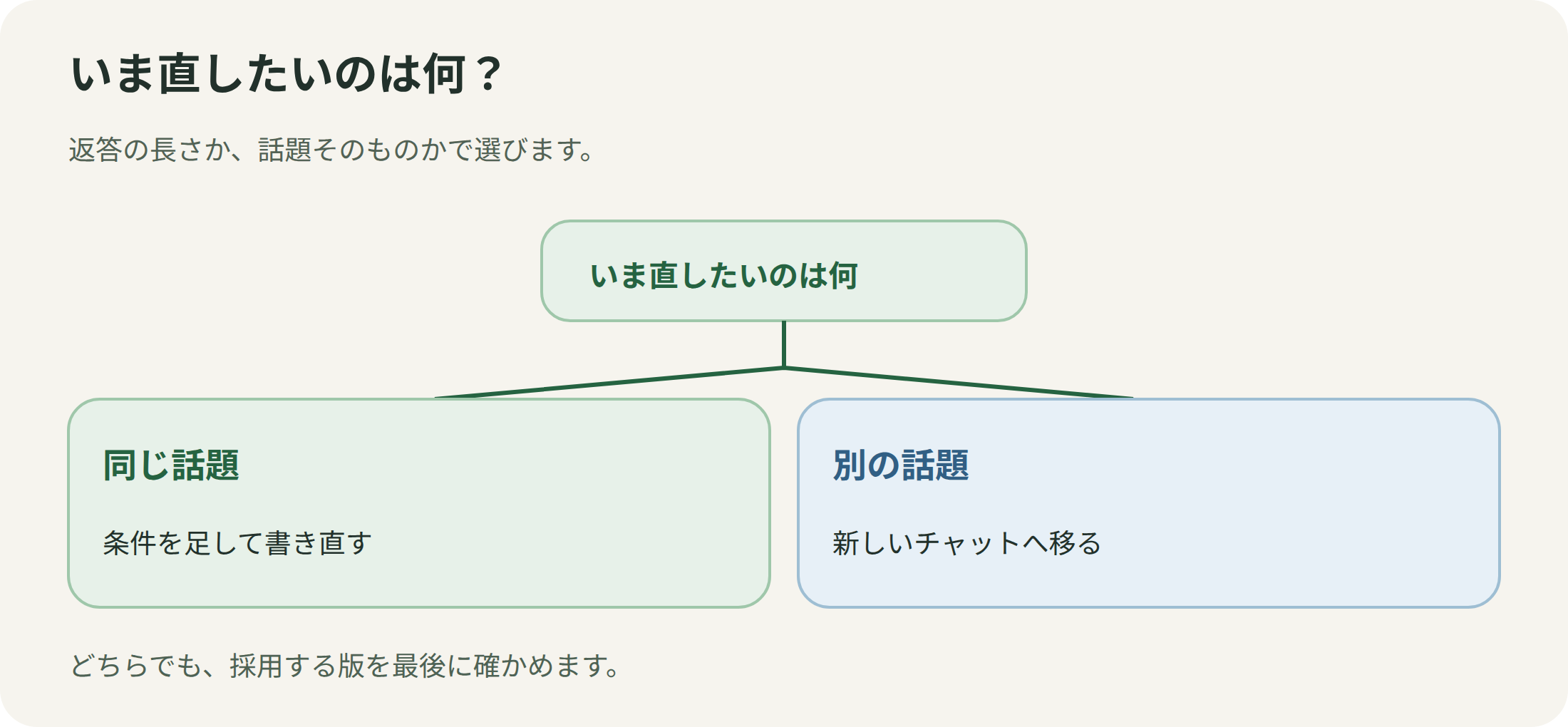
- 返答がまだ出ている: 停止の操作を探す。見つからなければ終わるまで待ち、次の一文で方向を変える
- 質問に誤りがあった: 送信前は直接直し、送信後は次の一文で訂正する
- 言い方だけ変えたい: 残す部分と変える部分を指定して別案を頼む
- 別の話題に移る: 新しいチャットを検討する
たとえば交流会の案内文を頼んだら、企画の背景から開催後の報告書まで長く書き始めたとします。まず自分の依頼を見直すと、「案内文を作って」だけで長さも用途も書いていなかったかもしれません。止められるなら止め、無理なら終わってから次を送ります。
参加を検討している人が読む、告知文の本文だけが必要です。説明や企画案は省き、150字前後にしてください。日時と会場は未定です。
「短くして」だけでなく、何を残すかを指定しました。150字に近づいても、日時が勝手に入っていないかは見ます。長さを直す途中で、事実の問題を見落とさないためです。
どの場面でも、やり直しの第一歩は「どの条件が今有効か」を自分で決めることです。停止や新しいチャットは、その判断を画面で実行する手段です。そして画面の中で何度直しても、メールや案内として外へ出す前の確認は自分で行います。AIの返答に「ご来店時は無料ギフトをお渡しします」とあっても、店で決めていなければ削ります。
やってみよう――四つの「やり直し」を言葉にする
架空のイベント告知について、次の四つの場面を考えます。
- 返答が長すぎて、途中で十分になった
- 「開催日未定」を書き忘れ、日付が入った
- 内容はよいが、別の言い回しがほしい
- 雑貨店のお礼メールから、まったく別の旅行相談に移りたい
それぞれ、最初にする操作と、次に送る一文をノートに書いてください。実際の画面で①の停止ボタンが出なければ、停止は試さず、返答が終わってから短くしてもらう練習にします。
答え合わせ: ①停止操作が見えれば押し、「要点だけ三つにしてください」。見えなければ返答後に同じ文を送ります。②「開催日は未定です。日付を入れずに書き直してください」。③「同じ条件で別案を二つください」。④新しいチャットを開き、旅行相談に必要な条件だけを送ります。文言が一致する必要はありません。停止、訂正、別案、新しいチャットの役割を言い分けられれば正解です。
この回のまとめ: 停止は返答を止めるだけで、送った質問は取り消せません。間違いは送信前なら直接直し、送信後は次の一文で訂正します。「答えが違う」は内容・形式・前提・語調の四つに分け、言い方だけなら別案を、前提が変わるなら作り直しや新しいチャットを選びます。
次回は「何を頼めばいいか分からないとき――短い言葉から依頼を育てる」です。目的、材料、形、境界の四つの箱を使って、短い依頼を会話の中で育てる方法を練習します。
職場や団体で、身近な仕事にAIを取り入れたい方へ。研修と仕組みづくりのご相談は AI研修のページ からどうぞ。