はじめてのAI・ChatGPT 第7回 最初の一言を送る――一往復から会話を始める
入門連載の第7回。架空の雑貨店のお礼メールを題材に、最初の依頼を送り、返答を「頼んだ形か」「書いていない事実はないか」「言葉として自然か」の三つの目で読み、同じ会話で直してもらうまでを、実際の画面の写真とともに練習します。
文: 冨上健太郎
入門連載「はじめてのAI・ChatGPT」の第7回です。前回は、入力欄、送信ボタン、新しいチャット、会話の一覧など、ChatGPTの画面で最初に探す場所を、まだ何も送らずに確かめました。
今回は、いよいよ一つ送ってみます。題材は架空の雑貨店の「来店のお礼メール」です。実在のお客様の名前、住所、購入履歴は使いません。使うのは、あなたが書いた短い依頼文だけです。この回を読み終えるころには、依頼を送り、返答を読み、同じ会話で直してもらう一往復の流れを、自分の手で一通り進められるはずです。返答が想像と違っても、それは失敗ではありません。AIとの会話では、最初の答えを見てから方向を直していけます。
送る前に、一度だけ読み返す
入力欄をクリック、またはタップし、次の文を入れてください。コピーして貼り付けても、一文字ずつ打っても構いません。
小さな雑貨店で使う、来店のお礼メールを考えてください。やさしい言葉で、80字くらいにしてください。店名とお客様の名前は書かず、仮の文章にしてください。
送信前に一度だけ読み返します。「雑貨店」「来店のお礼」「80字くらい」「店名と名前は書かない」という条件が入っています。もし「お客様の名前は山田さんです」と誤って入れていても、この段階なら消せます。長い文章を打ち直す必要はありません。文字の途中を押してカーソルを動かし、必要な部分だけ直します。スマートフォンで細かな位置にカーソルを置きにくいときは、語句を長押しして選ぶか、末尾から直す方法もあります。
日本語入力では、変換の途中に下線や候補が出ます。「かいさい」を「開催」に確定する前に送ると、ひらがなのまま送られる場合があります。誤字があってもAIは意味を推し量ることがありますが、日付や金額、固有名詞なら間違いの原因になります。大切な数字は、送信前に声に出して読みましょう。
送信ボタンは一度だけ押す
準備ができたら送信ボタンを一度押します。パソコンではEnterキーで送れる環境もありますが、初回は画面上の送信ボタンを使うほうが、意図した操作かを確かめやすいです。
押したあと、自分の文が会話の中に表示されたら、送信できています。すぐに返答が始まらなくても、同じ文を連打せず数秒待ちます。自分の文が会話欄に移っていないときは、次の順に見ます。
- 入力欄に文字が残っているか(空欄だと送信ボタンが押せない表示のこともあります)
- ネットワークの状態、ログインの案内、画面上のエラーメッセージ
- 文字が入らないなら、カーソルが入力欄にあるか。ブラウザの別の検索欄に入っていないか、ログイン画面や別のメニューが重なっていないか
もし同じ文が二つ並んだら、二度押したのかもしれません。この練習なら害はありません。「一つ目の依頼だけに答えてください」と続ければ十分です。
改行したいときの注意
長めの依頼では、行を分けたくなります。パソコンの入力欄にはEnterキーで送信される画面があり、改行のつもりで押したら送信された、ということが起こり得ます。Shiftキーを押しながらEnterキーで改行できる画面もありますが、設定や環境によるので、決まりとして覚えず、短い練習文で自分の画面の動きを確かめてください。
スマートフォンのキーボードには、文字の確定、改行、送信に似た印が出ることがあります。会話欄の外にある送信ボタンと、キーボード上のキーを見分けましょう。変換候補が出ている間は、Enterに見えるキーが文字の確定に使われることもあります。
不安なら、メモ帳や端末のメモアプリで文章を整え、全文をコピーして入力欄に貼り付け、最後に画面の送信ボタンを押す方法が確実です。パソコンなら、文章を選んで「Ctrl+C」でコピー、入力欄を押して「Ctrl+V」で貼り付けが一般的です(Macでは「Command+C」「Command+V」)。キー操作が難しければ、右クリックなどのメニューから「コピー」「貼り付け」を選びます。
貼り付けたら、すぐ送らず、最初と最後の行を読みます。別の文章が入っていたり、住所や電話番号が一緒に入っていたりすることがあります。途中で誤って送ってしまったら、「途中で送ってしまいました。続きは次のとおりです」と次のメッセージで条件を足せば進められます。この扱いは第8回で詳しく見ます。
返答は三つの目で読む
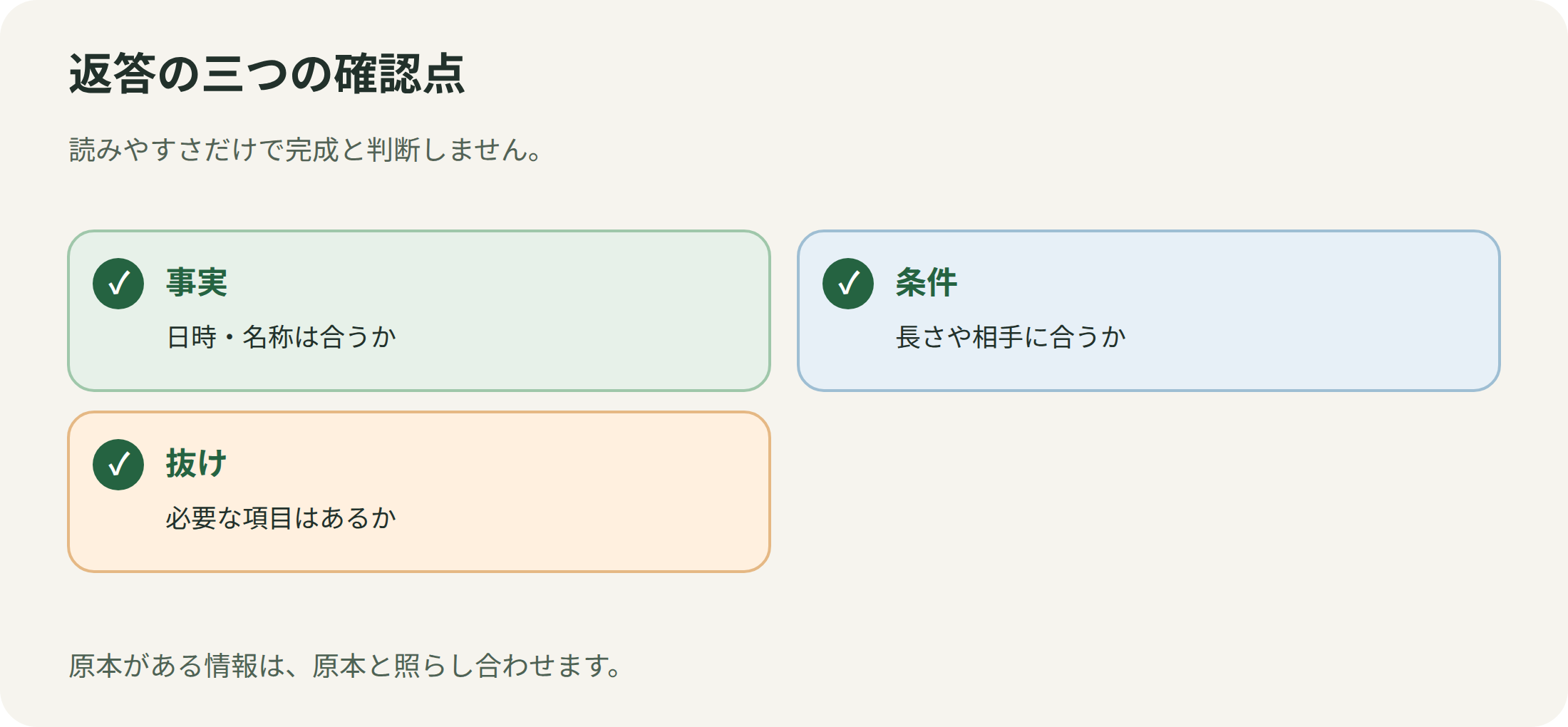
返答が出たら、まず最後まで読みます。たとえば「本日はご来店ありがとうございました。お選びいただいた品がお役に立てばうれしいです。またお気軽にお立ち寄りください。」のような案が出たとします。これは一例で、あなたの画面に同じ文章が出る必要はありません。正解が一つの課題ではなく、使える下書きを作る練習です。読むときは次の三つを見ます。
1. 頼んだ形になっているか。 メールを頼んだのに箇条書きの説明が返った、80字くらいと頼んだのに300字ある、といった違いです。「80字くらい」は80字ぴったりの意味ではありません。違っていれば「本文だけを80字前後で」と頼み直せます。
2. 書いていない事実が足されていないか。 店名、割引、次回のイベント日、営業時間など、こちらが渡していない情報が入っていないかを確かめます。AIの文章は自然なので、事実らしく見える一文を読み飛ばしがちです。「次回は10%引き」と書かれていても、実際の店にそんな約束がなければ使えません。上の例の「お選びいただいた品」も、依頼には「来店」としか書いていないので、余計な推測です。来店した人が買い物をしたとは限りません。
3. 自分や相手の言葉として自然か。 敬語は正しくても、店の雰囲気には堅すぎるかもしれません。反対に、親しみやすさを求めた結果、初めてのお客様にはくだけすぎることもあります。声に出して読むと違和感に気づきやすくなります。どの語調がよいかは、AIではなくあなたが相手との関係で決めます。
同じ会話で直してもらう
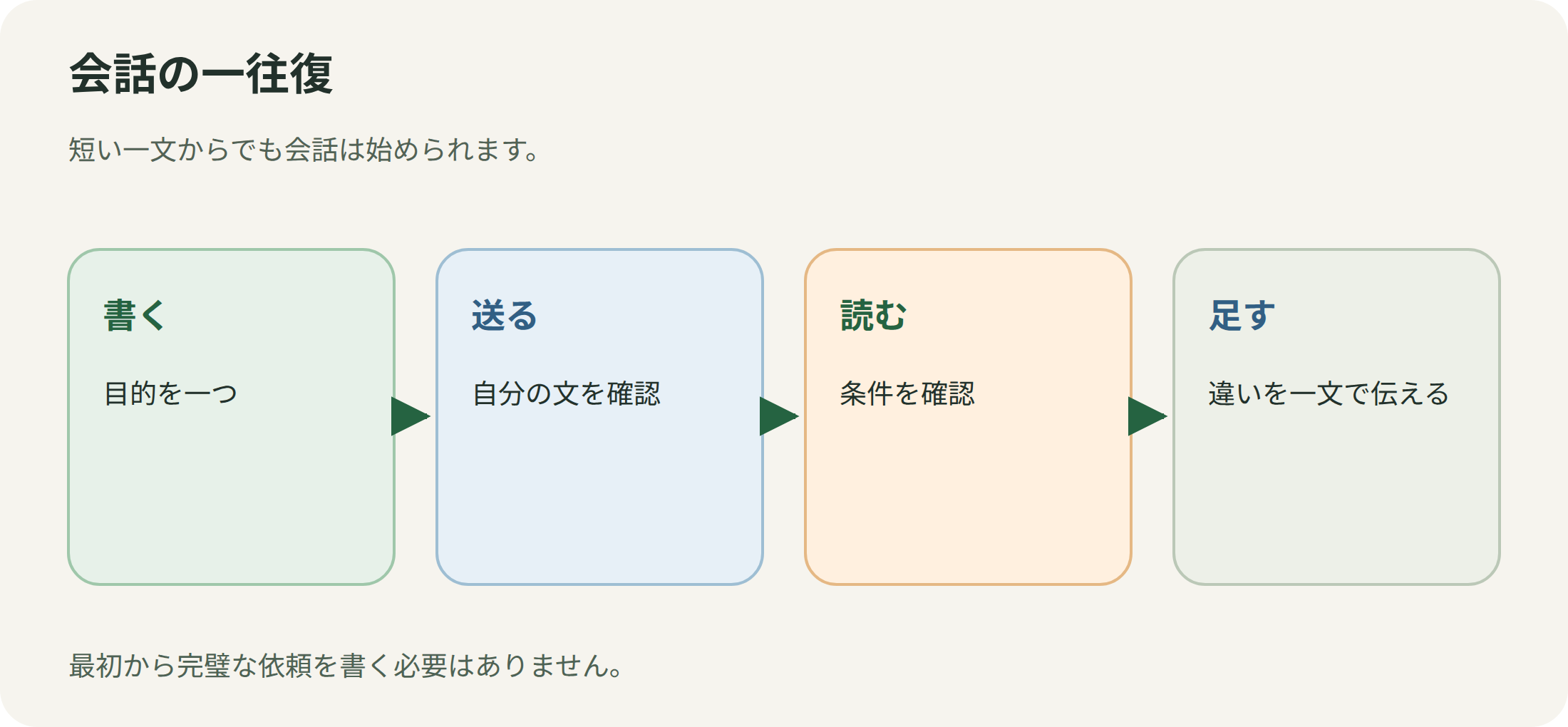
一通目が丁寧すぎると感じたら、同じ入力欄に次を送ります。
もう少し親しみやすくしてください。最後に「またお待ちしています」を入れてください。
同じ会話で続けると、どの文章を直してほしいかを、ChatGPTが前のやり取りから読み取れます。一度きりの検索窓と違うのはここです。最初の条件を毎回全部打ち直さなくても、今見ている案を直せます。ただし、会話が長くなると古い条件の影響を受ける場合もあるので、重要な条件は時々言い直してください。
この流れを分けて見ると、自分の依頼が「材料」、最初の返答が「下書き」、追加の依頼が「編集方針」、次の返答が「改稿」です。返答が変わったら、一通目と比べます。語尾がやわらかくなったか、指定した言葉が入ったか、長さは収まっているか。AIは指定した一か所を直すついでに、別の部分も変えることがあります。気に入っていた一文が消えたら、「前の案の最初の一文は残してください」と伝えます。
直した案に、新しい前提が紛れ込むこともあります。たとえば「先日はお立ち寄りいただき、ありがとうございました。お話しできてうれしかったです。」となったら、「お話しできて」が事実かを考えます。全員へ一斉に送るメールなら、会話をしたとは限りません。「やり取りの有無に関係なく送れる文にしてください」ともう一度頼めます。大切なのは、AIが毎回完全な文を出すことより、あなたが文の前提を確かめることです。
直してほしいところは短く、具体的に
返答に不満があっても、長い指示文を最初から書き直す必要はありません。気になる場所を伝えます。
- 「前半はよいですが、最後の一文が宣伝っぽいです」
- 「挨拶は残して、本文だけ短く」
- 「『ぜひこの機会に新商品もご覧ください』は削ってください。購入を促す文ではなく、来店へのお礼だけにしてください」
最後の例のように、直したい部分を引用すると行き違いが減ります。「もっとよくして」でも変化は起きますが、何がよくないのかを一言添えると、意図に近い案が出やすくなります。言葉が見つからなければ、「丁寧すぎる」「長い」「宣伝っぽい」といった感想だけでも十分です。
返答の次の一歩として、まず四つの短い言葉を持っておくと便利です。
- 「短くして」
- 「例を出して」
- 「ここだけ直して」
- 「分からないので質問して」
これを機械的に並べるのではなく、困ったところを一言添えます。「会場までの案内が長いので短くして」「『アップロード』が分からないので写真を例にして」。会話をうまく進めるこつは、長い呪文を書くことより、自分の困りごとを小さく言葉にすることです。
思わぬ答えが返ったら、自分が送った文も読み直します。「80字」のつもりが「800字」だった、店名を書かない条件が抜けた、二つの文章を貼り付けた、といった原因が見つかることがあります。そのときは次のメッセージで訂正します。
先ほど「800字」と書きましたが、正しくは「80字」です。店名を入れずに作り直してください。
AIの答えを採用するか、どこを編集するかを決めるのはあなたです。「またお待ちしています」を「またお会いできるのを楽しみにしています」に変えるほうが店らしいなら、自分で書き替えて構いません。
案を並べる、形を変える
内容は変えずに、見せ方だけ変えたいこともあります。「候補を三つ出して」「違いを表にして」「小学生にも読める言葉にして」などと頼めます。お礼メールの案を比べるなら、次のように送ります。
いまの内容をもとに、丁寧・親しみやすい・短い、の三案を出してください。違いが分かるよう、各案の前に短い見出しを付けてください。
案を広げるのは選ぶためです。十個もあると選びにくいので、最初は二つか三つに絞ります。「どれが一番よいですか」と聞くこともできますが、店の声や送り先に合うかは自分で判断しましょう。
一つの会話に一つの目的
最初の一言に、メール、チラシ、売上分析、旅行計画を全部書くと、どの答えから確かめればよいか分からなくなります。今回なら「来店のお礼メールを作る」までにします。次にチラシを作りたくなったら、同じ店について続けるのか、別の話題として新しいチャットにするのかを選べます。
「一つの目的」は「一文しか書いてはいけない」という意味ではありません。条件は複数あって構いません。ただ、自分が返答を見て判断できる大きさに区切ります。「まず見出し案だけ」「次に本文」と分ければ、途中で方向を変えやすくなります。
返答を読みながら別の疑問が浮かんだら、まず「今の返答の続きか、別の話題か」を見ます。続きなら、返答が終わってから同じ入力欄に書きます(「今の案で、件名だけ三つ出してください」など)。別の話題なら、新しいチャットを開いたほうが後から探しやすいでしょう。長い返答の途中で「もう違う」と分かったときの止め方は、第8回で扱います。
分からないことは、その場で聞く
返答に「訴求」「ペルソナ」「CTA」など知らない言葉が出ることがあります。分からないまま次の案を頼むと、文章の意味を確かめられません。「『訴求』とはどういう意味ですか。中学生にも分かる例で説明してください」と、同じ会話で聞いて構いません。初歩的なことを聞くのに遠慮はいりません。
文章を作るだけでなく、「ブラウザとアプリの違いを説明してください」のように、分からないことを説明してもらう使い方も便利です。説明を受けるときは、次の三つを確かめます。
- 知りたかった問いに答えているか
- 知らない言葉が増えていないか
- 説明を自分の言葉で一文にできるか
「ブラウザはウェブサイトを見る道具、アプリは端末に入れて使う道具」と言い直せたら、理解が一段進んでいます。難しければ「スマホを初めて使う人に話すつもりで、二つの例だけにしてください」「たとえ話を変えて」と続けます。長くて読み切れないなら「最初の三行だけにして、続きはまだ出さないで」と頼み、読んでから「次へ」と進めます。
「専門用語を使わず、いまの文を言い直して」と頼んだときは、分かりやすくした結果、意味が変わっていないかを見ます。契約、医療、税金のような重要な話題では、単純化された説明だけで判断せず、元の文書や専門家に確かめてください。
使う前の一分
気に入った文ができても、そこで一分だけ、使う場面に戻ります。
- 誰へ送るのか。相手は本当に来店したのか、購入したとは限らないのではないか
- 「以下に例を示します」「必要なら調整できます」といった説明まで、コピーしていないか
- [店名]のような仮の印や「ここに日付を入れてください」が残っていないか
- 宛名に、AIが例として出した「田中様」のような名前が入っていないか
「送る文章だけ表示してください」「件名を一行、本文をその下に」と頼むと、相手に見せる文章と、考えるための説明を分けやすくなります。メールアプリへ貼り付けたら、件名と本文の欄を取り違えていないか、改行が崩れていないかも、その画面で見直します。「案を作る」「案を選ぶ」「外へ送る」は別々の段階です。今回の練習は、実際には送らず、下書きとしてメモに残すところまでで構いません。
「操作ができた」と「答えが使える」は別に確かめる
初回の返答が望んだものと違っても、操作が失敗したわけではありません。自分の発言が会話に表示され、返答を読めたなら、基本操作はできています。逆に、返答がとてもよく見えても、店名や割引など知らない事実が足されていれば、そのまま使うべきではありません。
- 操作ができたか:画面上に、自分の文と返答が見えるか
- 答えが使えるか:条件、事実、相手への自然さが合っているか
二つを分けると、どこを直せばよいかが分かります。ボタンが見つからないなら第6回に戻る。文章の方向が違うなら、この回の追加の依頼を使う。途中で止めたいなら第8回へ進む。
三回直しても気に入らなければ、自分で書く方法に切り替えて構いません。「店の雰囲気が伝わらなかった」「元の情報が足りなかった」と分かれば、試したことは無駄ではありません。最後の一文だけ自分で書いたほうが自然なら、AIの案から使えるところだけ受け取ります。完成品を丸ごと受け入れる必要はありません。
使えた依頼文は、一つだけメモに残しておくと次に役立ちます。「お礼メールを80字くらいで」程度の短い文で十分です。「入力欄を押す→文を入れる→送信を押す→返答を読む→同じ欄で追加を頼む」と操作も一行で書いておけば、別の端末でも似た流れを探しやすくなります。
実際の画面で見る一往復
実際の画面でも、最初の質問、返答、追加の依頼の順に進めました。ほかの練習文と混ざらないよう、写真では架空の「読書会」を題材にしています。画面は撮影時点のもので、表示や配置は更新や環境で変わります。
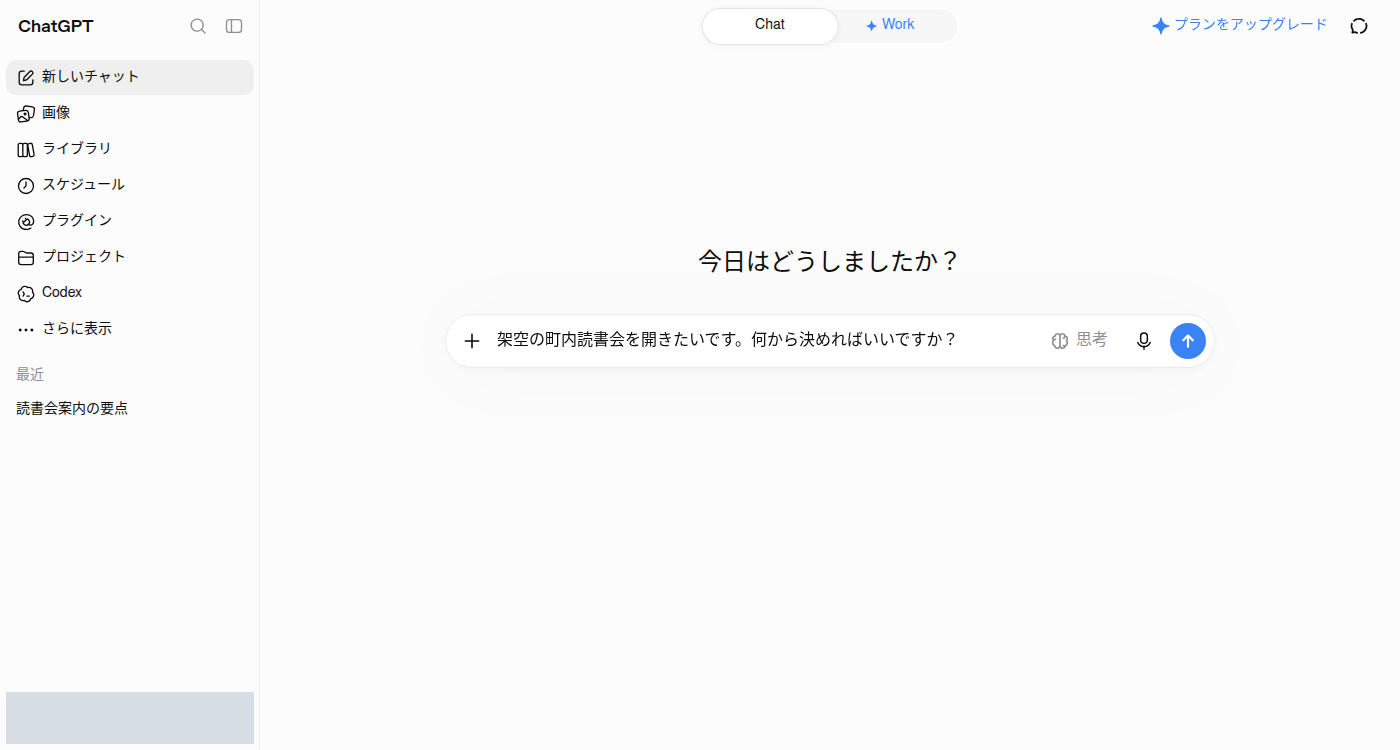
送信前。入力欄の文章を見直してから右端の送信を押します。パソコンのブラウザ、2026年9月23日撮影。
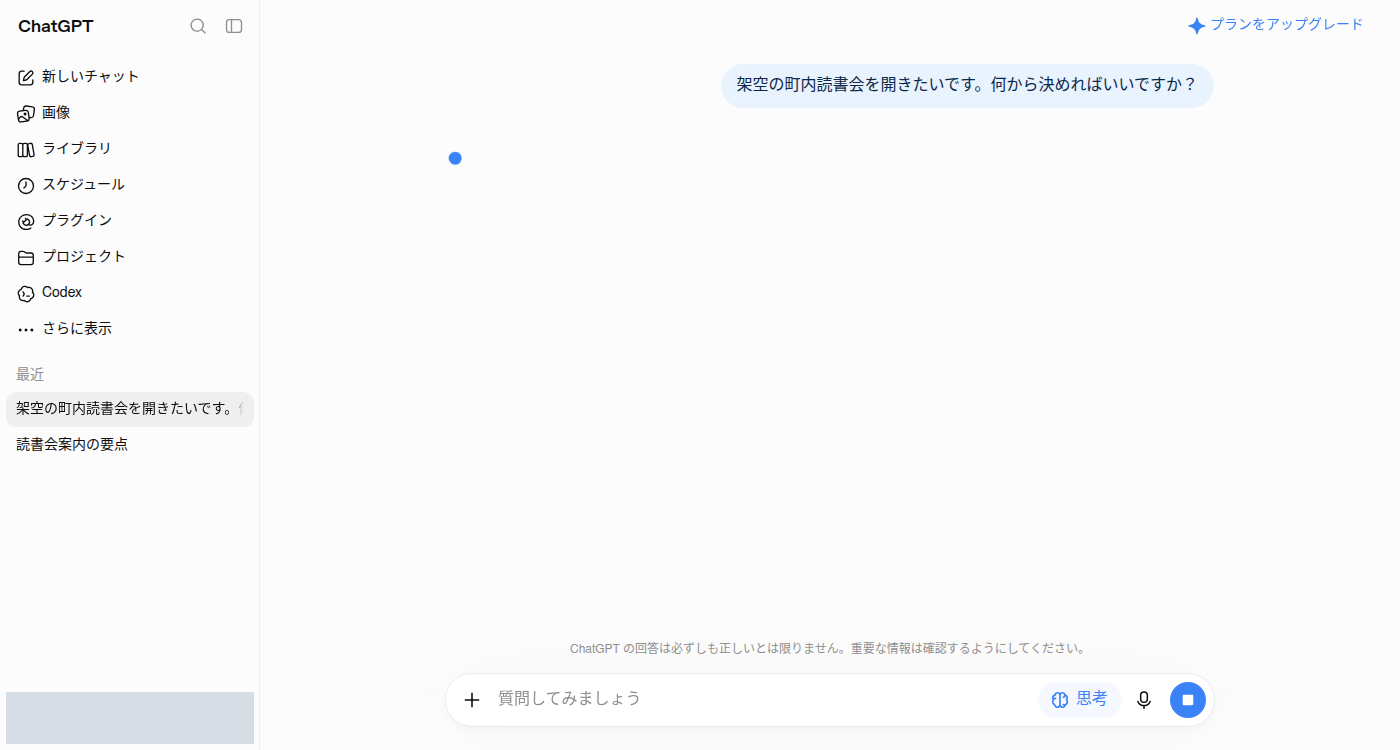
送信直後、返答を待っている状態です。右下に停止の印が見えます。まだ文章は表示されていません。パソコンのブラウザ、2026年9月23日撮影。
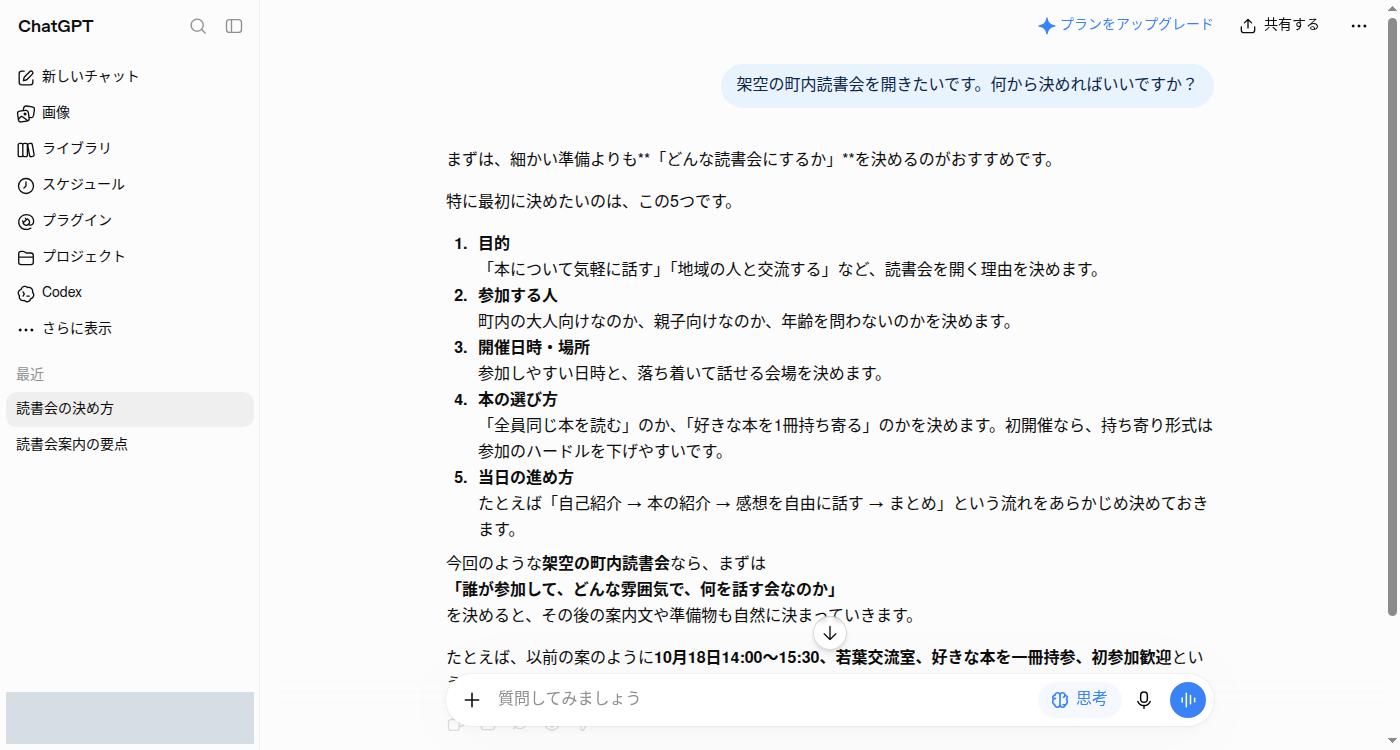
送信後。自分の発言とAIの返答が会話に並びます。パソコンのブラウザ、2026年9月23日撮影。
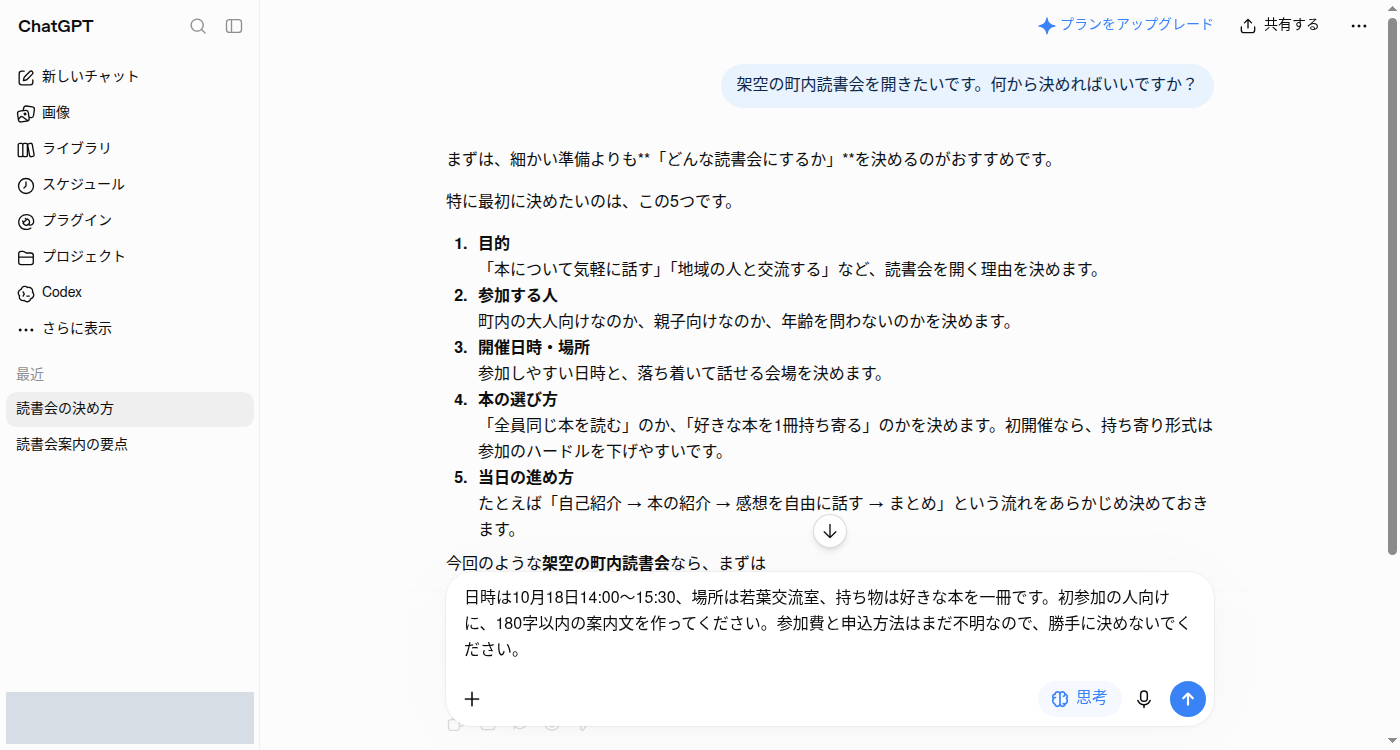
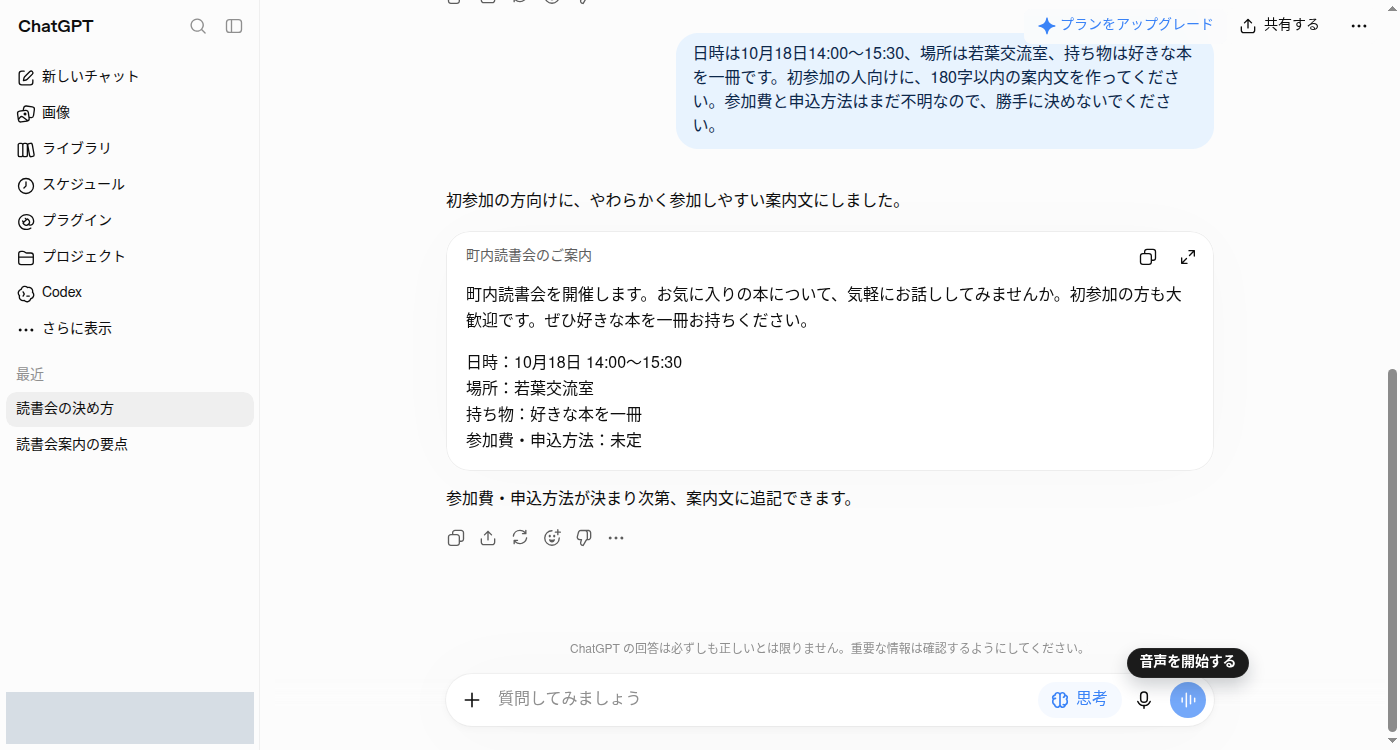
同じ会話で条件を足した例です。参加費と申込方法を勝手に決めないよう伝えました。パソコンのブラウザ、2026年9月23日撮影。
やってみよう――架空のお礼文を二回で整える
最初に、この回の練習文を送ります。返答を読んで「長さ」「書かれていない事実」「語調」の三点に印を付けてください。次に、直したい箇所を一つ選び、「ここをこう直して」と同じ会話で送ります。最後に一通目と二通目を比べ、自分ならどちらを使うかを一文で説明します。
答え合わせ: 送った文が会話欄に現れ、返答が一つ出て、追加の依頼で何らかの変更が起きれば、操作は成功です。文章の出来を点数で競う練習ではありません。「80字を超えた」「架空の割引が入った」と気づけたら、読む練習としても成功です。望まない部分まで変わったら、「前の案の一文目は戻して」と続けましょう。
この回のまとめ: 送る前に一度読み返し、送信ボタンは一度だけ押します。返答は「頼んだ形か」「書いていない事実がないか」「言葉として自然か」の三つの目で読み、直したいところは同じ会話で短く具体的に伝えます。採用するか、どこを直すかを決めるのは自分です。
次回は「返答を途中で止める・やり直す――失敗しても会話は続けられる」です。停止、訂正、別案、新しいチャットという、似て見える四つの操作を使い分けます。
職場や団体で、身近な仕事にAIを取り入れたい方へ。研修と仕組みづくりのご相談は AI研修のページ からどうぞ。