はじめてのAI・ChatGPT 第6回 画面の見取り図――いま自分がいる場所を確かめる
入門連載の第6回。ChatGPTの会話画面にある入力欄、送信、新しいチャット、会話一覧、添付の入口が、それぞれ何をするための場所かを、画面の写真とともに整理します。迷子になったときの確かめ方も紹介します。
文: 冨上健太郎
入門連載「はじめてのAI・ChatGPT」の第6回です。前回は、スマートフォンで公式アプリを見分け、同じアカウントでログインし、会話の入力欄を見つけるまでを進めました。
ChatGPTの画面を開くと、入力欄のほかにも、いくつもの印やメニューが見えます。全部を一度に覚える必要はありませんが、何かを押す前に「いま見ているのは何の画面か」「自分がしたいことは何か」を確かめる習慣は、後で大いに役立ちます。今回は、会話を始めるのに必要な場所から順に見ていきます。読み終えるころには、画面の配置が変わっても、役割から目的の場所を探せるようになるはずです。
最初に探す場所
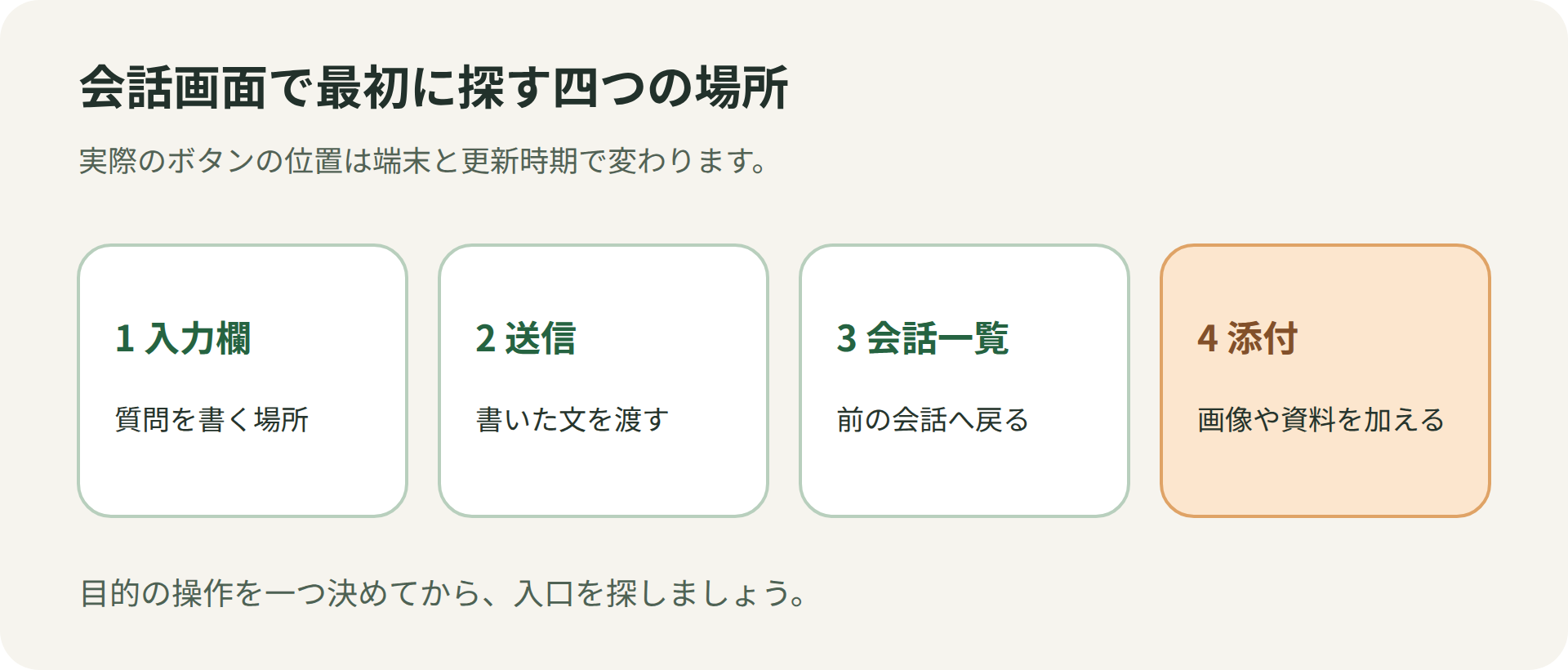
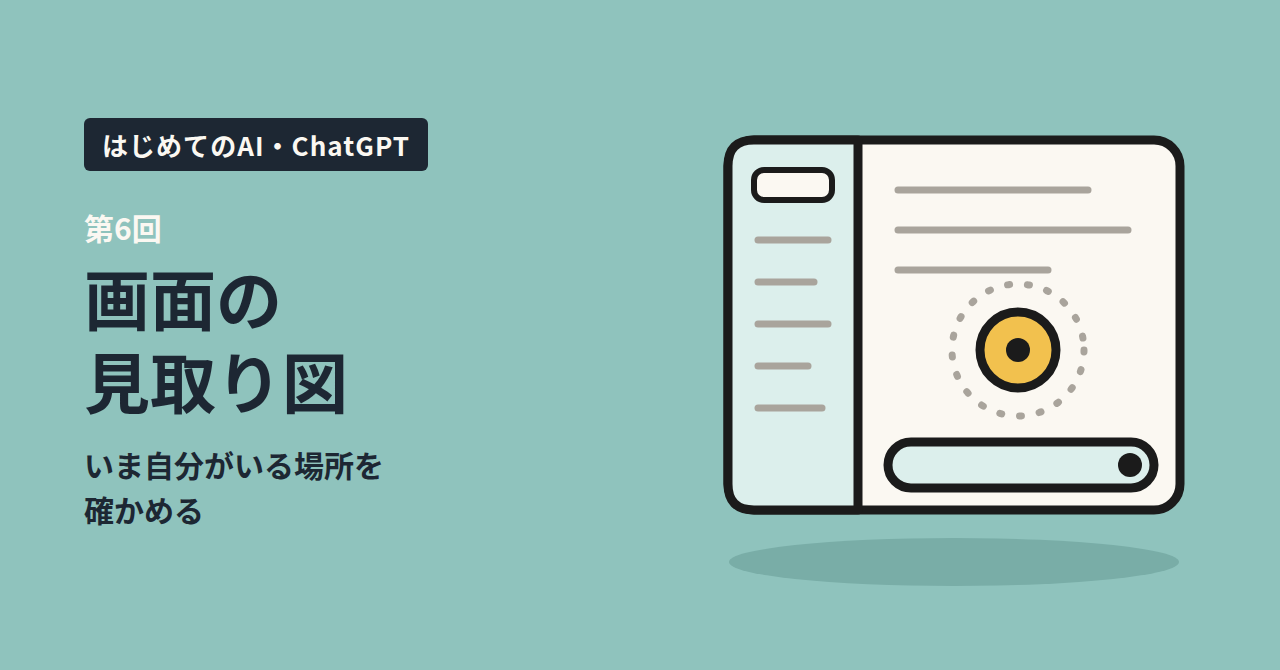
概念図です。実際のボタンの位置と形は、下の写真と手元の画面で確かめてください。
この回の画面説明は、2026年9月に確認したOpenAIのクイックスタートとChatGPTの使い方を参考にしています。配置や名称、表示される機能は、更新、端末、アカウント、プランによって変わります。ボタンの形を暗記するより、何をする場所かを理解してください。
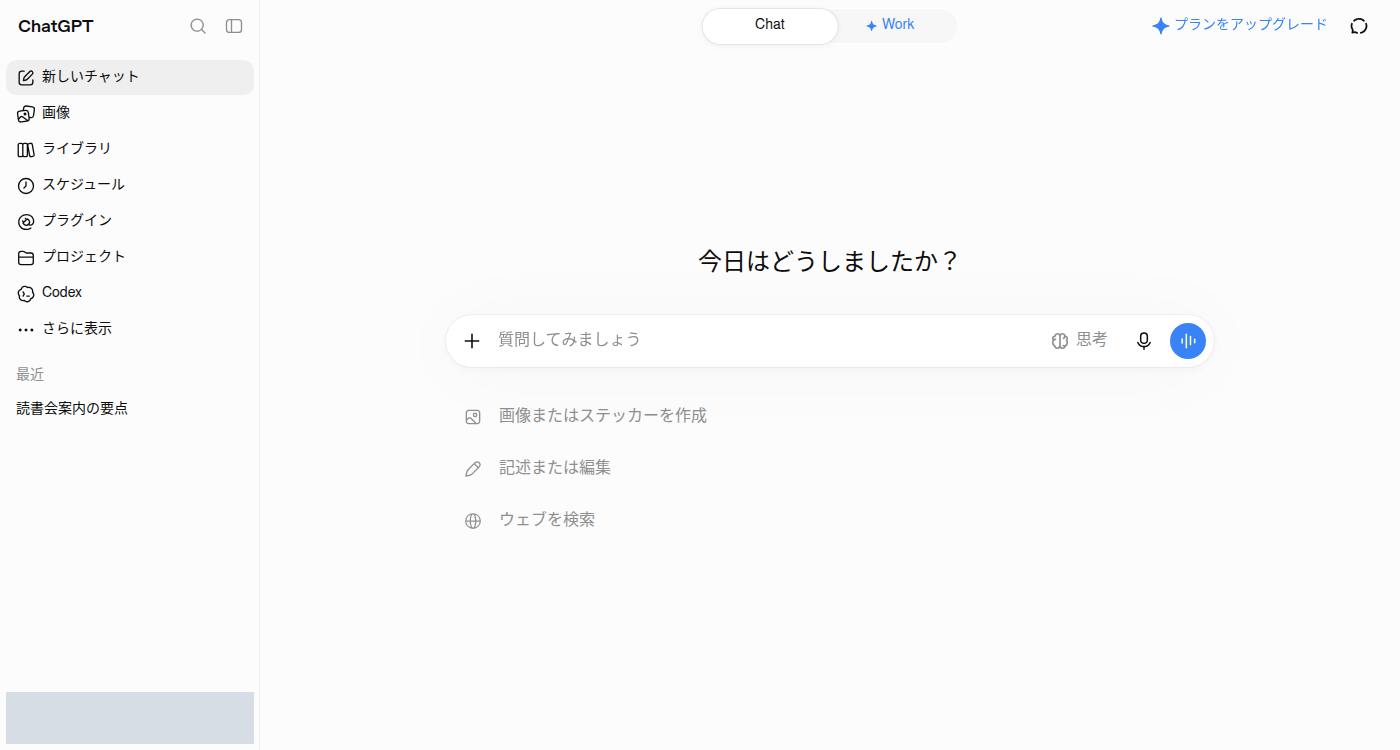
パソコンのブラウザの日本語表示、ログイン後、2026年9月23日撮影。左側の「新しいチャット」が新しい会話の入口、中央の「質問してみましょう」が入力欄です。文字を入れる前は、入力欄の右端に音声のボタンがあります。個人名は伏せています。
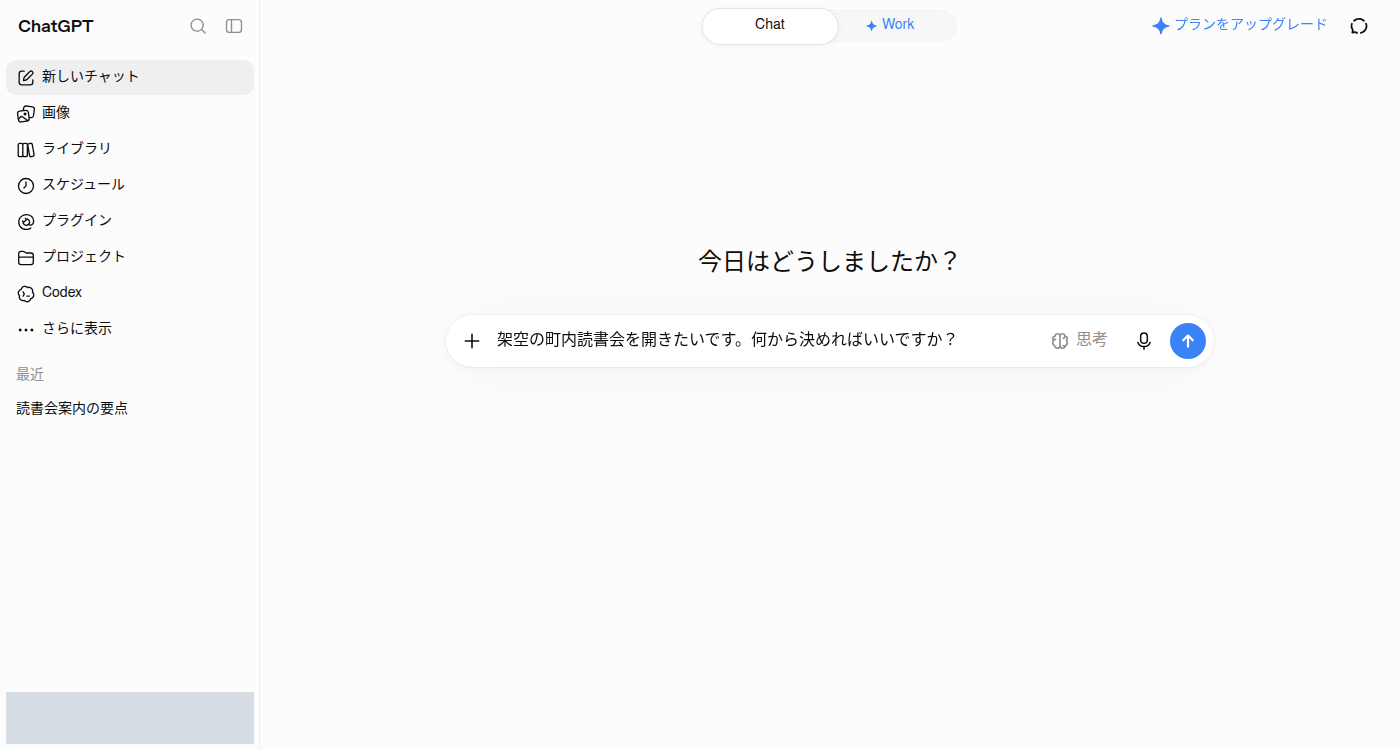
同じ画面で入力欄に文字を入れたところです。右端の印が送信ボタンに変わります(2026年9月23日撮影)。
「入力する場所」と「送る場所」
画面の下のほう、または会話を始める画面の中央に、文字を入力する大きな欄があります。薄い色で「質問してみましょう」のような案内が書かれていても、それは入力例で、あなたが書いた文章ではありません。欄を押すと、カーソルという細い縦線が出て、文字を入れられる状態になります。スマホでは下からキーボードが出ます。
まず何も送らずに、入力欄を一度押してみてください。パソコンならクリック、スマホなら指で軽く触れます。押しても反応しないなら、ページの読み込みが終わっているか、ログインの案内や別の小窓が前に出ていないかを見ます。ブラウザの検索欄に打ってしまったら、ChatGPTのページ内の入力欄を押し直せば大丈夫です。
送信ボタンは、多くの画面で入力欄の端にあり、上向きの矢印のような短い印で示されます。文字を入れる前と後で、色や形が変わることがあります。近くには音声の印や添付の「+」もあるので、急がずに送信の印を見つけてください。マウスを重ねると説明が出る場合は、それを読みます。
試しに「こんにちは」と入れて、まだ送らずに画面を見ます。入力欄に文字があり、送信ボタンが押せる状態なら、送る準備はできています。消したいときは、パソコンならBackspaceキー、スマホならキーボードの削除キーを使います。送信しなければ、通常は会話の発言として送られません。ただし、入力途中の文が残るかどうかは環境で違うので、大事な長文は別のメモにも控えてください。
会話は上に積み重なる
送信すると、自分の文章が画面に出て、続いてChatGPTの返答が表示されます。一往復したら次の質問を書き、また返答を読む。この積み重なりを「一つのチャット」または「一つの会話」と呼びます。紙のノートで、一つの話題を同じページに書き続ける感覚です。
自分の発言とChatGPTの返答は、背景色、配置、アイコンなどで見分けられます。思わぬ名前や数字が返答に出たときは、まず自分の質問に書いていなかったかを見直すと、原因を探せます。画面を上へ動かせば前の発言、下へ動かせば新しい発言です。長い返答で一番下が見えないときは、画面の端の下向きの印やスクロールを使います。
返答の文字が少しずつ現れているなら、まだ作っている途中です。同じ質問を何度も送らず、少し待って画面の変化を見ます。途中で止める方法は第8回で説明します。
「新しいチャット」は新しいページを開く操作
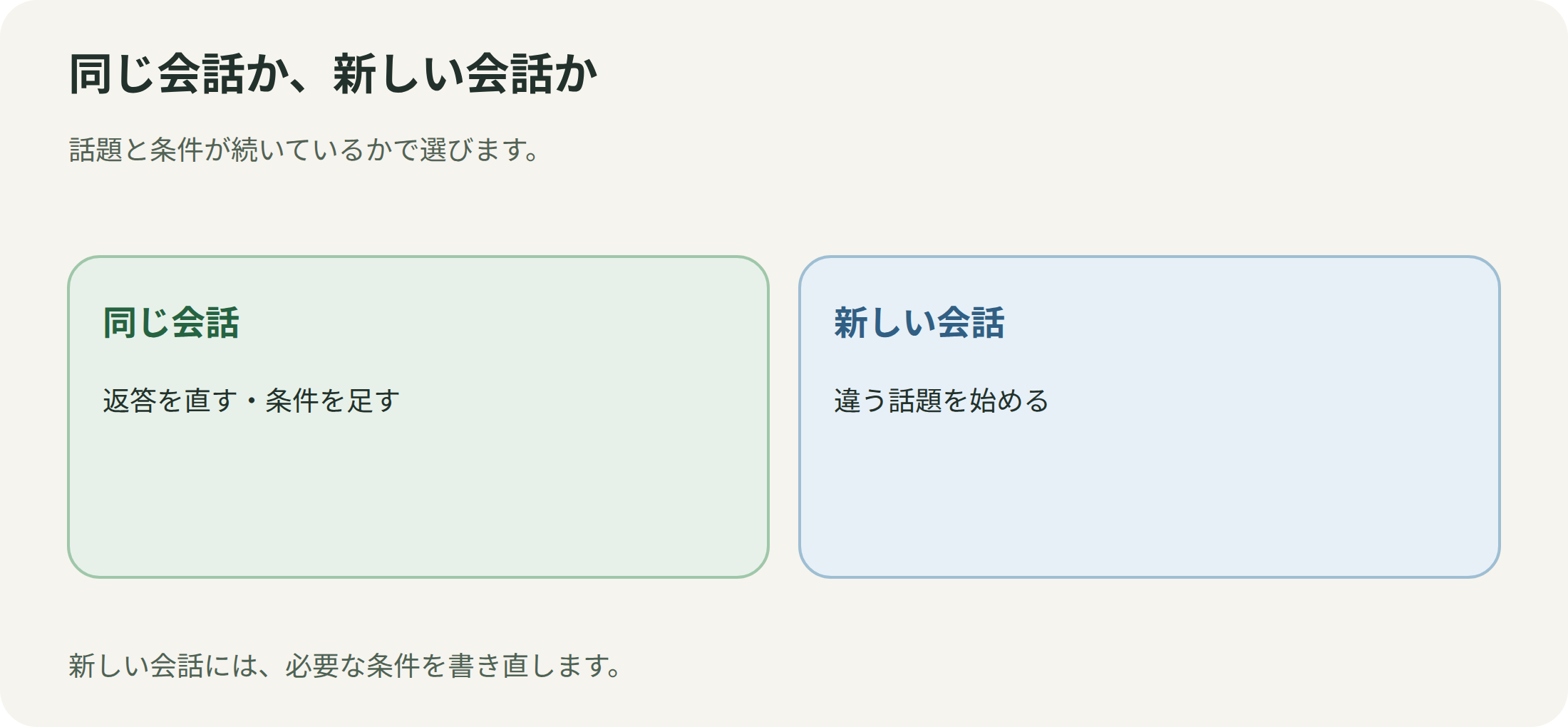
「新しいチャット」(英語なら「New chat」)にあたる入口を押すと、話題を新しく始める画面に移ります。続きを書きたいなら押さずに今の入力欄へ書き、違う話題に切り替えたいなら新しいチャットを使います。
大切なのは、新しいチャットを始めても、前の会話の内容が全部引き継がれるわけではないことです。今の会話で「うちの店は土曜日だけ営業」と話したあと、新しいチャットで「うちの店の告知を書いて」とだけ頼んでも、その条件が伝わっている前提では使わないでください。必要な条件は改めて書きます。反対に、古い会話の条件が邪魔になっているなら、新しいチャットに今有効な条件だけを持ち込めます。
ログインせずに使っている場合は、会話の保存や切り替えに制限があることがあります。未ログインで練習するなら、大事な文章は自分のメモにも控えておきましょう。
過去の会話の一覧は「本棚」
ログイン中は、過去の会話に戻るための一覧が、画面の左側かメニューの中にあります。パソコンで左側が見えないときは、メニューを開く印を探します。スマホでは一覧が最初から隠れているのが普通なので、画面の端のメニューから会話の一覧や検索を探します。
題名は内容から自動で付くことがあり、自分が思っていた名前とは限りません。似た題名を開いて中身を見ます。開くだけなら、新しい質問を送るまで内容は変わりません。間違えたら一覧に戻って選び直せます。検索があれば、会話で使った特徴的な言葉を入れると探しやすくなります。
会話一覧とブラウザの履歴は別です。ブラウザの「戻る」を何度も押すと、ChatGPTのページ自体を離れることがあります。会話を探すときはChatGPT内の一覧を使ってください。
「+」とマイクの印
入力欄の近くの「+」やクリップ、写真の印は、画像や文書を会話に付けるための入口です。押しただけでファイルが送られるとは限らず、通常は端末の写真やファイルを選ぶ画面が開きます。選んだあと、入力欄に小さな画像やファイル名が表示されたら、そこが送信前の確認地点です。添付については第10回で詳しく扱います。
マイクや波形の印は、音声入力や音声会話の入口です。ここでの練習は文字だけで進めます。誤って押して端末から許可を求められたら、画面を読んで選んでください。許可しなくても文字の練習はできます。音声の画面を閉じる印が分からなければ、「戻る」や「閉じる」を探すか、アプリやページを開き直します。
モデル、モード、設定はそのままでよい
画面にモデル名やモード名が出ることがあります。モデルは答えを作る仕組みの種類で、モードや道具は作業の進め方に関係します。2026年9月時点のOpenAIの案内では、会話向けの「Chat」や、より大きな作業向けの「Work」といった選択肢も紹介されています。使えるものは端末、プラン、地域、職場の設定などで異なり、画面に同じ言葉がなくても基本操作は変わりません。
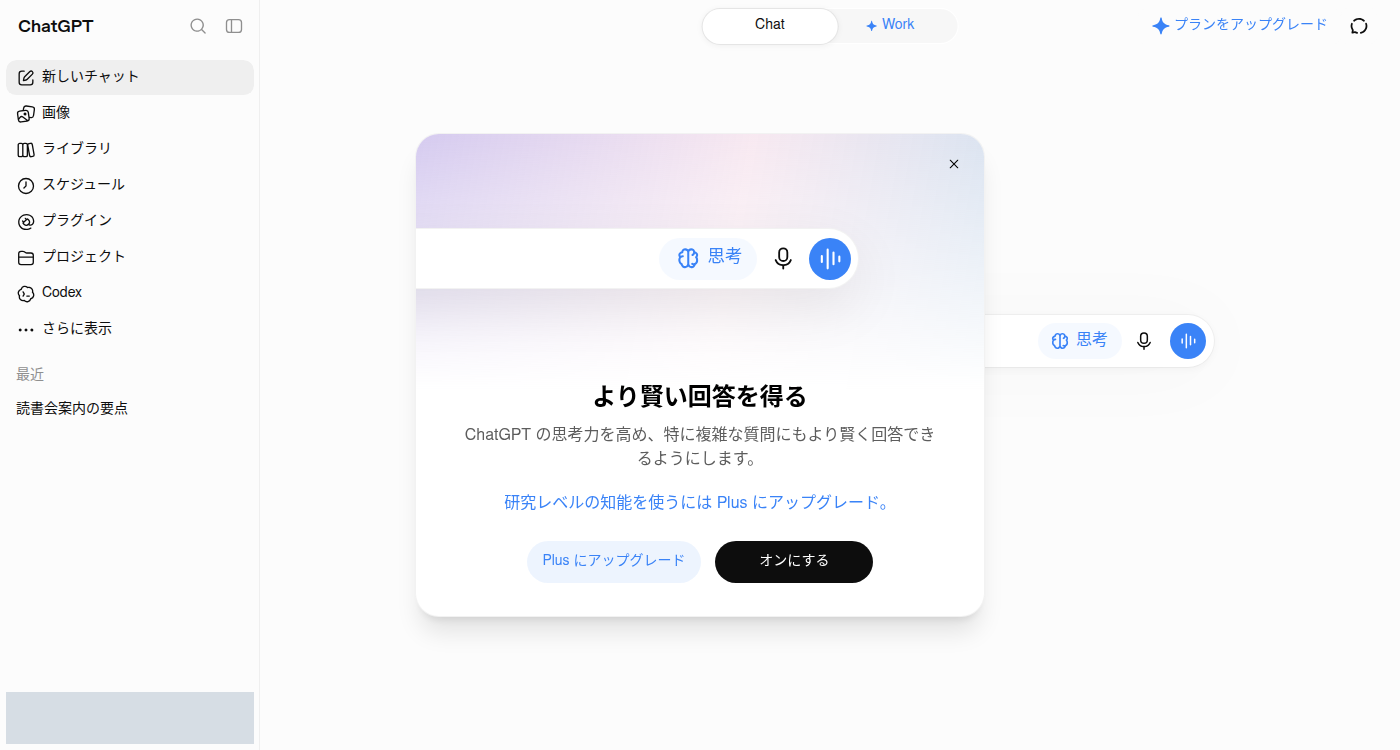
パソコンのブラウザの日本語表示、2026年9月23日撮影。入力欄の近くの「思考」を押すと、説明の小窓が開きました。モデル名の一覧とは別の表示です。有料プランの案内も出ていますが、最初の練習で選ぶ必要はありません。個人名は伏せています。
初めての質問のために、モデル名を覚えたり、一番高性能そうな項目を選んだりする必要はありません。今選ばれている状態で、短い練習文を送れます。機能が必要になったら、「何をしたいか」を先に決めて選択肢を確かめます。写真を説明してほしいなら添付、話題を分けたいなら新しいチャットです。モデル名で正確さが保証されるわけではないので、大事な内容は後で確かめます。
設定は、アカウント、表示、データの扱いなどを確かめる入口で、自分の丸いアイコンやメニューの中にある場合があります。今は「必要になったときに戻れる場所がある」と分かれば十分です。見慣れない項目は、意味を確かめてから変えましょう。
パソコンとスマホで見え方が違う理由
パソコンは横幅が広く、会話一覧を左、本文を中央に同時に表示できます。スマホは画面が狭いので、一覧や設定を折りたたむことが多くなります。ボタンが「消えた」のではなく、メニューの中に移ったと考えると探しやすくなります。スマホでキーボードを開くと下半分を占め、送信や添付の位置が変わったように見えることもあります。そのときはキーボードをいったん閉じて全体を見ます。
文字を拡大したり、端末を横向きにしたり、ブラウザの窓を小さくしたりしても、配置は変わります。メニューが折りたたまれるのは、限られた幅に収めるための変化で、壊れたわけではありません。目印にするのは「入力欄」「いまの会話」「会話一覧」「材料を追加する入口」という役割です。記事の写真と違うときは、役割で探してください。写真は撮影した日の画面です。2026年9月に撮った画面とあなたの画面が違っても、それだけで操作を誤っているわけではありません。「入力欄に書く → 送る → 返答を読む → 必要なら追加する」という流れを軸にしてください。
迷子になったときの確かめ方
まず、次の三つを順に確かめます。
- どこにいるか。 ブラウザならアドレス欄を見て、ChatGPTのページにいるかを確かめます。似た検索結果や広告を開いていたら、公式の chatgpt.com に戻ります。スマホアプリなら、開いているアプリの名前を見ます
- 何の画面か。 ログイン画面、会話画面、ファイル選択画面のどれかを見分けます。ログイン画面なら案内に従い、ファイル選択画面なら選ぶかキャンセルして戻ります
- 何をしたいか。 「文章を送る」「前の会話を開く」「写真を選ぶ」など、操作を一つだけ言葉にします。やることが一つになると、探す場所も一つになります
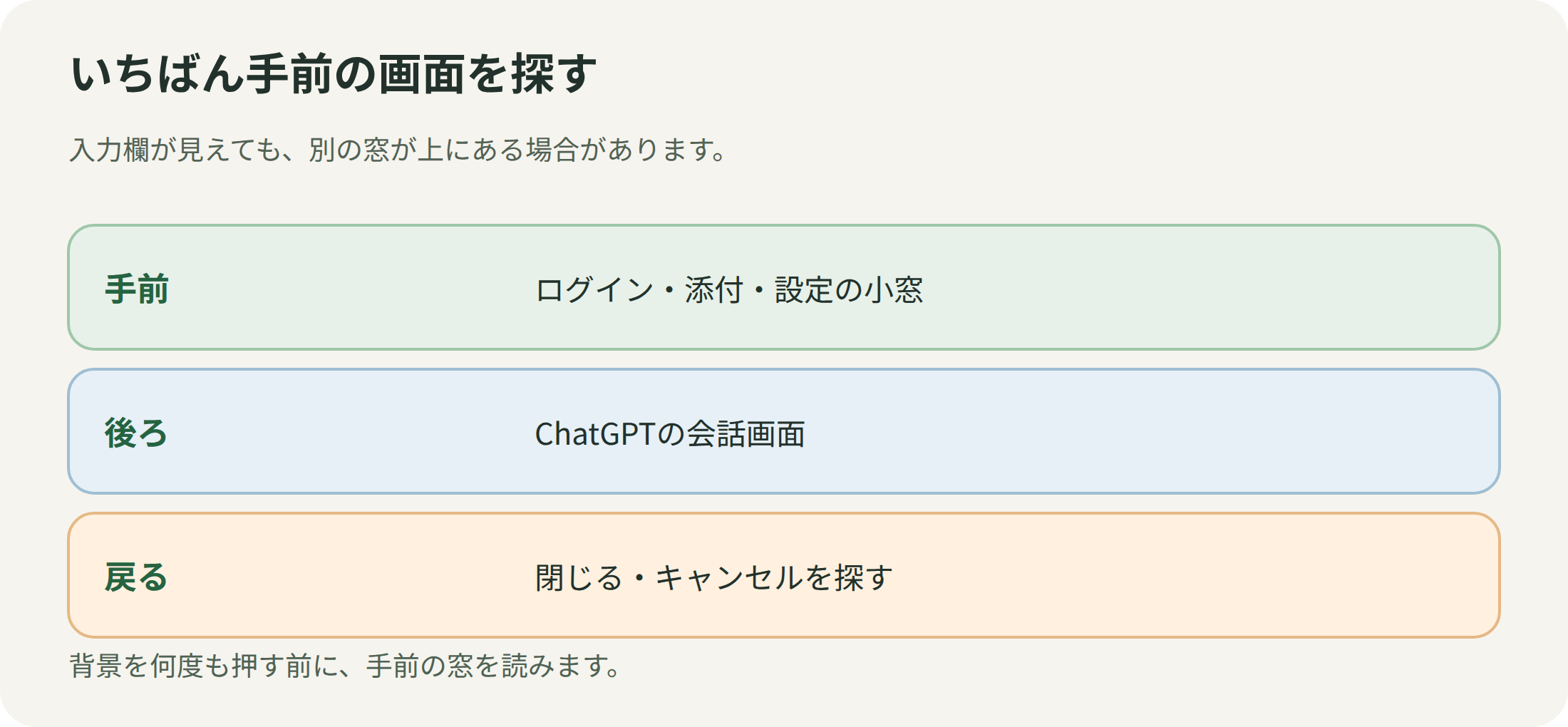
ログインの確認、ファイルを選ぶ窓、画像の拡大表示、モデルや設定のメニューなど、小さな画面が手前に重なることがあります。背景に会話が見えていても、手前の窓が開いている間は、背景を押しても思うように動かない場合があります。「入力欄が消えた」と感じる理由の一つは、別の画面が手前にあることです。会話そのものを閉じる前に、手前の画面に「閉じる」「キャンセル」「×」がないか探します。モデル一覧を開いたなら閉じてから書き始め、設定画面に入ったなら会話へ戻る入口を押します。
押し方にも気をつけます。
- スマホのタップと長押し: ボタンは通常、軽く一度触れれば動きます。長押しすると文字選択や端末の別メニューが出ることがあります。予想外の枠やつまみが出たら、空白の場所を軽く押すと戻る場合があります
- パソコンのクリックとダブルクリック: ボタンは一回のクリックで動くことが多く、二回押すと二度操作したことになる場合があります。一回押して、画面が変わるのを待ちます。ファイル選択画面では、名前を押して選び、「開く」で決定するように、選択と決定が別のこともあります
印の意味は画面によって違います。「+」が添付の入口のこともあれば、メニューを広げる入口のこともあります。印を辞書のように覚えるより、押したあと何が起きたかで覚えます。「+」を押して「写真を追加」「ファイルを追加」が出れば、そこが添付の入口です。何も選ばずに閉じれば、会話には何も加わっていません。
誤って押しても、すぐに取り返しのつかない操作になるとは限りません。新しいチャットに移っただけなら一覧から前の会話に戻れる場合があり、添付の選択画面ならキャンセルできます。何かを送ったかどうかは、会話の欄に自分の文章や添付が新しい発言として出たかで判断します。焦って何度も押すより、画面を一度読み直してください。
ブラウザの枠とChatGPTの中身を分けて見る
パソコンのブラウザでは、二種類の操作が同じ画面にあります。上のほうのタブ、アドレス欄、戻る、再読み込みはブラウザの操作です。その下の会話一覧、入力欄、送信、添付はChatGPTのページの操作です。前の会話を見たいならChatGPTのメニューや一覧を開きます。ブラウザの戻るを押すと、ログイン前のページや検索結果へ戻ることがあります。ブラウザの進むで戻れることが多いものの、未送信の下書きが残るとは限らないので、長文は先にメモへコピーしておくと安全です。
ブラウザのタブを二つ開き、両方でChatGPTを使うと、似た画面が並んで迷いやすくなります。練習のうちは、ChatGPTのタブを一つにしておくとよいでしょう。スマホでも、ブラウザの共有・タブ・戻るの操作とページ内の操作、アプリなら端末の「戻る」「ホームへ戻る」とアプリ内のメニューを見分けます。
以前の会話が見えなくなったときは、「一覧が開いているか」「ログインしているか」「アカウントが同じか」の順に見ます。現在のアカウントは、設定や自分のアイコンの近くから確かめられる場合があります。メールアドレスや名前が出る画面を人に見せるときは、スクリーンショットに個人情報が写らないようにしてください。
練習――まだ送らずに、五つの場所を探す
ChatGPTの画面で、次の五つを順に指さしてください。
- 文字を書く欄
- 送信する印
- 新しいチャットの入口
- 過去の会話を開く入口
- 添付する入口
見つからないものには「メニュー内かもしれない」とメモし、分からないまま押し続けないでください。スマホでは、キーボードを閉じた状態と開いた状態の両方を見ると違いが分かります。
答え合わせ: 記事の写真と同じ位置を指せる必要はありません。「何をする場所か」を自分の画面で説明できれば正解です。特に1と2が分かれば、次回へ進めます。4や5が見つからない場合は、画面の端のメニューや「+」を一度開き、選択肢を読んでから戻ってみましょう。モデルや料金の画面に入ってしまっても、会話画面へ戻れば練習を続けられます。
この回のまとめ: 会話画面では、入力欄、送信、新しいチャット、会話一覧、添付の入口を役割で覚えます。迷ったら「どこにいるか」「何の画面か」「何をしたいか」を順に確かめ、手前に重なった画面がないかも見ます。配置が変わっても、役割から探せば目的の場所にたどり着けます。
次回は「最初の一言を送る――一往復から会話を始める」です。架空の題材で短い依頼を一つ送り、返答を読んで、次の一言で方向を直すところまで進みます。
職場や団体で、身近な仕事にAIを取り入れたい方へ。研修と仕組みづくりのご相談は AI研修のページ からどうぞ。