はじめてのAI・ChatGPT 第5回 スマートフォンのアプリで始める――小さな画面でも迷わない
入門連載の第5回。スマートフォンで、公式のアプリを見分けて入れ、同じアカウントでログインし、会話の入力欄を見つけるまでを進めます。写真やマイクの許可の読み方、パソコンと同じ会話を探す練習も紹介します。
文: 冨上健太郎
入門連載「はじめてのAI・ChatGPT」の第5回です。前回は、パソコンのブラウザで公式サイトを開き、登録・ログインを経て会話の入力欄を見つけるまでを進めました。
今回はスマートフォンです。写真を撮ってそのまま相談でき、思いついたときに短い質問を送れる身近な道具ですが、画面が小さいぶん、メニューが隠れていたり、アプリストア、端末の設定、ChatGPTの画面が似て見えたりします。iPhoneとAndroidの両方を念頭に、アプリを探すところから会話の入力欄を見つけるところまで進みます。到着点はパソコンのときと同じで、ChatGPTの会話画面で、文字を入力できる場所を見つけることです。読み終えるころには、スマホでも「今どの画面にいるか」を確かめながら進められるようになるはずです。
アプリか、ブラウザか
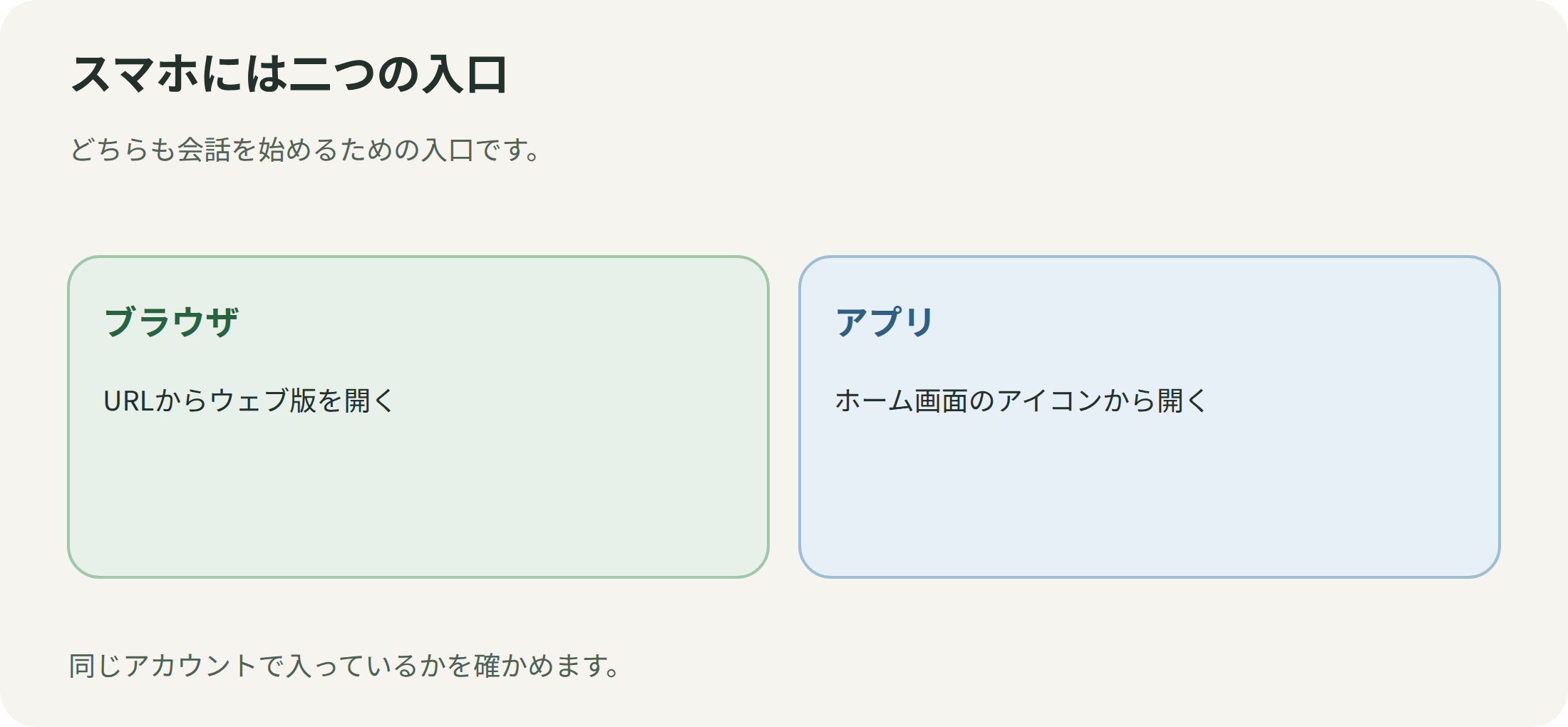
スマホでは、ChatGPTの専用アプリを入れる方法と、SafariやChromeなどのブラウザで chatgpt.com を開く方法があります。ホーム画面から一度で開けるアプリのほうが分かりやすい人もいれば、アプリを増やしたくない人もいます。基本の会話を学ぶ目的なら、入力欄へたどり着ける方法を選べば大丈夫です。
会社や学校から支給されたスマホでは、アプリのインストールが制限されていることがあります。使えないときは設定を無理に変えず、利用ルールを確かめます。個人のスマホでも、空き容量や通信量が気になるなら、まずブラウザで試す手があります。
1. アプリストアで探す
iPhoneならApp Store、AndroidならGoogle Playを開きます。アイコンが見つからないときは、ホーム画面を下方向に動かして検索を出すなど、端末のアプリ検索を使えます。
ストアの検索欄に「ChatGPT」と入れます。ここで入力している先はChatGPTではなく、アプリを探すためのストアの検索欄です。検索結果には似た名前のアプリも並ぶので、先頭に出たという理由だけでインストールしないでください。
2. 公式のアプリか確かめる
名前が「ChatGPT」であることに加え、提供元がOpenAIであることを確かめます。詳細画面を開き、提供元や説明文を読みます。ストアの表示方法は変わっても、「誰が提供しているか」を見る視点は変わりません。
レビューの件数や星の数だけでは、公式かどうかは判断できません。広告枠のアプリ、名前に「AI」「GPT」が入ったアプリ、アイコンの色が似たアプリも、提供元が違うことがあります。提供元が見つからず判断できないなら、その場でインストールせず、ブラウザで公式サイトの案内を確かめます。
「入手」や「インストール」を押す前に、料金の表示も見ます。アプリを端末に入れる操作と、有料プランを契約する操作は別です。購入や定期購読の確認が出たら、内容を読んでから判断してください。初めて文字で質問するために、分からない支払い画面を急いで進める必要はありません。
3. インストールして開く
公式のアプリだと確かめたら、ストアの表示に従ってインストールします。指紋認証、顔認証、端末のパスワードなどを求められることがありますが、これはストアや端末側の確認で、ChatGPTへの質問ではありません。終わったら、ストアの「開く」か、ホーム画面のアイコンからアプリを開きます。
インストール中に画面を閉じても、ホーム画面やアプリの一覧からChatGPTを探せます。見つからなければストアの詳細画面へ戻り、表示が「開く」になっているか確かめます。「入手」「インストール」のままなら、まだ端末に入っていない可能性があります。
アプリを開くと、紹介画面やログイン画面、端末の許可を求める画面が出ることがあります。「もう入れたのに、まだ何か必要なのか」と戸惑うかもしれません。ここで、今の段階を一行で言ってみます。
- アプリを端末に入れた(インストール)
- アカウントに入る(登録・ログイン)
- 端末の機能を使ってよいか選ぶ(許可)
この三つは別々の段階です。一段終えて次の画面が出ても、前の段階が失敗したとは限りません。「アプリは入った」「ログインはまだ」と言葉にできれば、どこで止まっているかが分かり、その段階だけを確かめればよくなります。
4. 同じアカウントでログインする
パソコンで先にChatGPTを使っている方は、同じアカウントでログインします。「同じ」とは、同じメールアドレスを書くことだけでなく、登録した方法も含みます。以前、外部アカウントのボタンを選んだなら、スマホでもその方法を探します。「新規登録」と「ログイン」の両方が見えたら、選ぶのはログインです。別の方法で新規登録すると、会話の一覧が分かれて見えることがあります。
初めて使う方は、画面の案内に従ってアカウントを作ります。大切なのは、今選んだ方法を覚えておくことです。あとでパソコンでも使うとき、同じ方法で入れます。
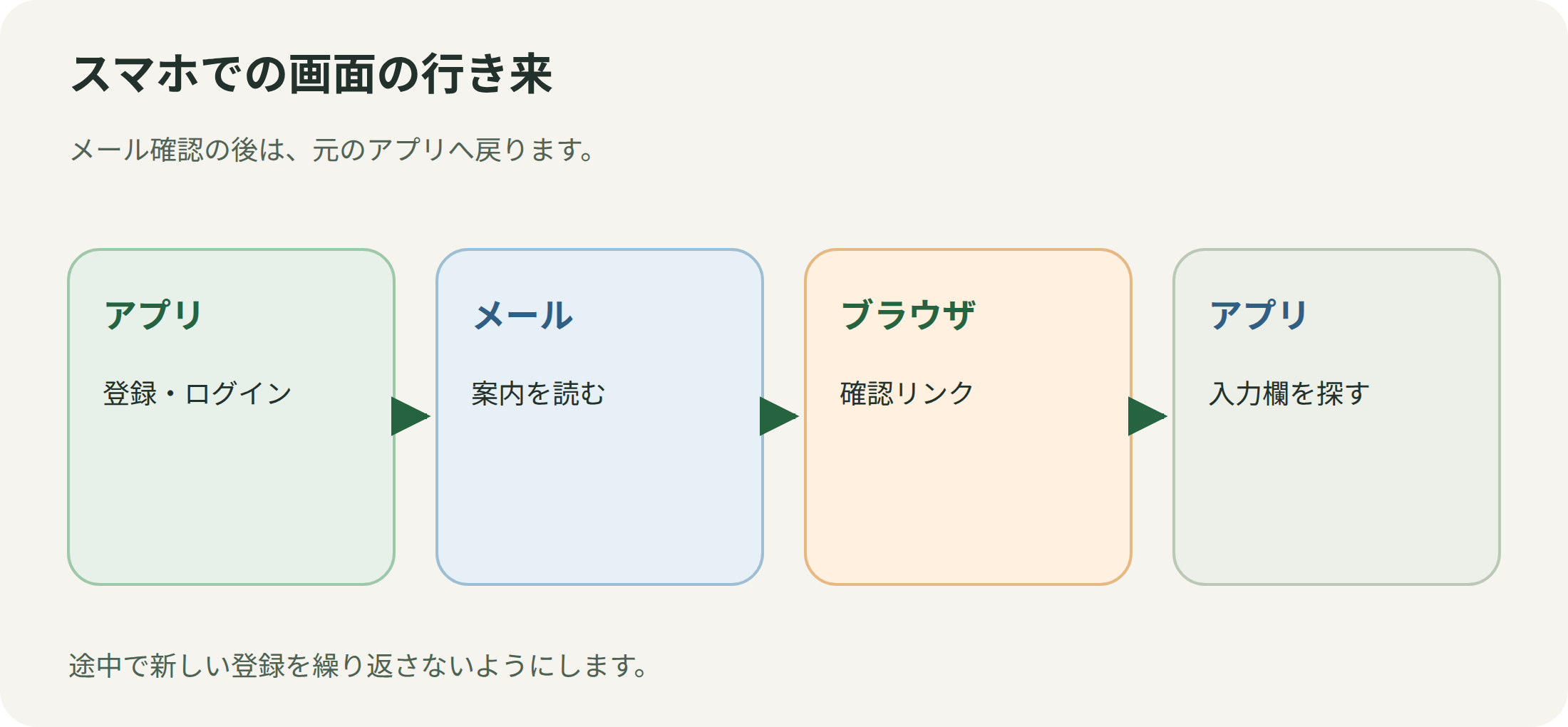
確認メールが届いてメールアプリへ移ると、ChatGPTが消えたように見えますが、アプリを切り替えただけです。メールを読み終えたら、端末のアプリ切り替え操作かホーム画面からChatGPTへ戻ります。戻り方が分からなければ、ホーム画面でChatGPTのアイコンをもう一度開くのが分かりやすいでしょう。
- リンクの場合: メールのリンクを開くとブラウザが起動することがあります。確認完了の表示が出ても、アプリへ自動で戻るとは限りません。ChatGPTアプリを開き直し、ログインを求められたら先ほどと同じ方法で進みます
- コードの場合: メールでコードを見て、アプリへ戻って指定の欄に入れます。コピー機能を使う場合は、貼り付け先がChatGPTの会話欄ではなくログイン画面であることを確かめます。コードは短時間で期限切れになることがあるので、進めないときは画面の案内を読みます
戻ったとき最初からになったように見えても、表示中の案内を読み、すでに認証が終わっていないか確かめます。同じ操作を何度も繰り返さなくて大丈夫です。
パソコンの会話がスマホに出てこないとき
架空の例で考えます。中村さんは家のパソコンで会話を作り、iPhoneのアプリにも同じ会話が出ると思っていました。ところが、スマホに見えるのは空の一覧だけです。パソコンではメールアドレスを入れたつもりでしたが、実際には別のログインボタンを使ったのかもしれません。
確かめる順番は四つです。
- パソコンで今使っているアカウントを見る
- スマホで今使っているアカウントを見る
- それぞれのログイン方法を思い出す
- スマホの会話一覧がメニューの中に隠れていないかを見る
これで、アカウントが違うのか、同じアカウントで一覧の見方が違うのかを切り分けられます。言語の違い(パソコンは日本語、スマホは英語など)だけで、別アカウントと決めつける必要はありません。言語設定とログイン情報は別のものです。
アカウントが違うと分かったら、スマホのアカウント画面からログアウトの操作を探し、パソコンで使った方法で入り直します。位置はアプリの版で変わるので、表示中のメニューと確認画面を読みます。同じアカウントなのに見つからない場合は、表示に時間がかかっていないか、通信がつながっているかを一つずつ確かめます。過去の会話を探すために、新規登録を繰り返すのは避けてください。
写真・マイク・通知の「許可」
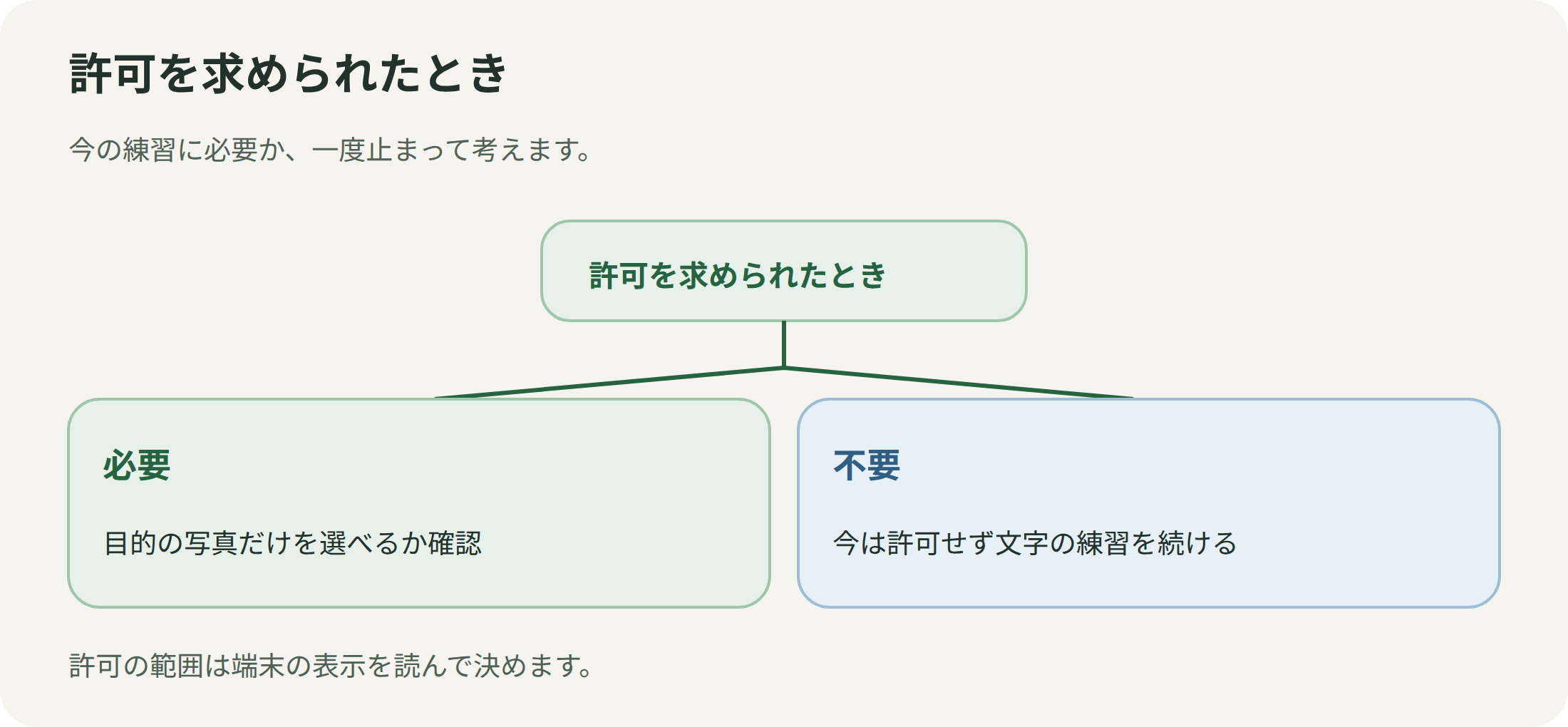
使い始めると、「写真へのアクセス」「カメラの使用」「マイクの使用」「通知」などの許可を求められることがあります。これはアプリが端末の機能を使ってよいかを、端末が確かめている画面です。ChatGPTの質問ではありません。
- 後の回で写真を添付するなら、写真へのアクセスが必要になる場合があります
- 音声で話したいなら、マイクの許可が必要になる場合があります
- 文字だけで質問して返答を読む練習なら、写真もマイクも使わずに進められます
選択肢は「許可しない」「選択した写真のみ」「すべての写真」など、端末によって違います。今何をしたいかに合わせて選び、意味が分からなければその機能を使うときに確かめます。写真を使うために、すべての写真へのアクセスを選ぶ必要はありません。通知は、自分が後で知らせを受け取りたいかで考えます。会話を送れるかどうかとは、通常別の話です。選んだ内容は、あとから端末の設定で変えられます。
会社のスマホや家族と共有するスマホには、仕事の資料やほかの人の写真が入っているかもしれません。許可の前に使い方のルールを確かめてください。なお、写真を選ぶ画面で一覧が見えても、それでAIへ送ったことにはなりません。選んで添付し、送信するまでは別の段階です。
会話の入力欄を見つける
ログインが終わったら、画面の下のほうで文字を入力できる欄を探します。スマホは画面が狭いので、機能がメニューの中に隠れていることがあります。それでも基本の会話画面では、入力欄と送信操作が近くにあります。欄を軽く触るとキーボードが出ます。
触っても何も出ないときは、紹介画面、プラン選択画面、設定画面、会話の履歴画面など、別の画面にいるかもしれません。画面の見出しを読み、会話を始める入口を探します。OpenAIのクイックスタートでは、ChatとWorkという入口が示されています。画面にその表示があれば、まず短い質問をするChatを選ぶと分かりやすいでしょう。
ここで、キーボードとChatGPTの画面を見分けておきます。下から出てくるキーボードはスマホが文字入力のために出しているもので、メールやメモでも同じものを使います。その上にある入力欄や送信の印が、ChatGPTの画面です。キーボードの「完了」「改行」「矢印」と、ChatGPTの送信ボタンを混同しないでください。設定によってはキーで送信できる場合もありますが、最初は短い練習文を入れ、どれが送信なのかを見てから進めます。実際に一通送るのは第7回です。
試しに一文字だけ入れて、送らずにキーボードを閉じてみます。次にホーム画面へ戻り、もう一度アプリを開きます。入力途中の文が残ることも、消えることもあります。端末やアプリの状態で違うので、長い文章を書く前に短い練習で確かめておきます。大事な文は、メモアプリで先に書いてコピーして貼る方法もあります。通知や着信で作業が中断されやすいスマホでは、長文ほど下書きの置き場所を決めておくと安心です。
スマホの画面を読みやすくする
文字が小さくて読みづらいなら、端末の文字サイズや拡大機能を使える場合があります。iPhoneとAndroidで場所は違うので、端末の「設定」から文字サイズや画面表示を探します。ChatGPTのアプリ内の設定と、スマホ本体の設定は別です。スマホ全体の文字が小さいのか、ChatGPTだけが見づらいのかを考えると、探す場所が絞れます。
長い説明は、指で画面を少しずつ動かして読みます。写真と見比べるときも、上半分、下半分と順に見れば負担が減ります。画面の一番下には端末の操作バーや戻るボタンがあり、その上にアプリのボタンがあります。押す前に、端末の操作かアプリ内の操作かを確かめます。誤って戻っても、もう一度アプリを開けばよい場合がほとんどです。
閉じる、ログアウト、削除
- アプリを閉じる: ホーム画面へ戻ったり、別のアプリへ移ったりして、アプリを離れること
- ログアウト: ChatGPTのアカウントから出ること
- 削除: スマホからアプリ自体を取り除くこと
個人のスマホなら、閉じても次に開いたときログイン状態が続く場合があります。共用のスマホや借りた端末なら、自分の会話が他の人から見えないよう、利用後のログアウトや端末の管理を確かめます。アプリを削除しても、アカウントや会話がどうなるかは別の問題です。削除をデータ消去の代わりだと思わず、必要なら公式の設定や案内を確かめてください。
スマホのブラウザで始める場合
アプリを使わないなら、SafariやChromeなどを開き、アドレス欄に「https://chatgpt.com/」を入れます。スマホのブラウザは検索欄とアドレス欄が兼用のことがあるので、移動したらアドレスが正しいかを見ます。ログインの考え方は前回と同じで、以前パソコンで使ったアカウントがあるなら、その方法で入ります。
ページの一部が画面外に隠れたり、一覧がメニューの中にあったりすることがあります。後の回のスマホの写真がアプリ版の場合、ブラウザ版では位置が違うことを念頭に置いてください。
「ブラウザで一度ログインしたから、アプリでも同じ状態になる」とは限りません。入口が別なので、アプリで改めてログインを求められる場合があります。そのときも新しいアカウントを作らず、以前の方法で入ります。
よくあるつまずき
アプリストアで見つからない。 検索語の綴りを確かめ、提供元の表示を見ます。端末の地域設定や管理者の制限が関係する場合もあります。分からなければ、ブラウザで公式サイトを開く方法に切り替えても練習は進められます。
インストールしたはずなのにアイコンがない。 ストアの詳細画面に「開く」が出ていれば、端末に入っている可能性があります。ホーム画面の最初のページだけで判断せず、スマホ内のアプリ検索で探してください。
ログイン後に会話が見つからない。 同じ方法で同じアカウントに入ったかを確かめ、次にメニューを開いて履歴やチャットの一覧を探します。新しいアカウントを作り直すのは最後です。
写真の許可を拒否してしまった。 文字の会話はそのまま試せる場合があります。画像を添付するときに、端末の設定やアプリの案内を確かめてください。
入力欄が見えない。 今の画面がアプリストアか、ログイン画面か、ChatGPTの会話画面かを確かめます。キーボードが画面を覆っているだけなら、閉じて全体を見ます。
画面の名前が記事と違う。 アプリの更新や端末の違いで変わります。入力欄、送信、会話一覧などの役割から探してください。
道順を一枚のメモに残す
一度開けたら、次回のために道順を短くメモしておきます。「ホーム画面のChatGPTを開く」「必要ならログインする」「画面下の入力欄を触る」の三行で十分です。画面に「新しいチャット」と出ていたなら、その言葉をそのまま書きます。自分の端末で見た言葉は、記事や他人の画面写真より役に立ちます。
メモにパスワードや認証コードは書きません。残すのは「メールアドレスで登録」「Googleのボタンでログイン」といった方法だけです。二度目は自分のメモだけを見て入力欄まで進み、迷った行があれば書き足して、自分の画面に合わせて道順を育てます。
家族や友人に手伝ってもらうときは、全部操作してもらう前に、「この画面はアプリストアですか」「提供元はどこに書いてありますか」「ログイン方法はこれで合っていますか」と、今どの画面か、ボタンが何をするかを一緒に確かめてもらうと、次回自分で進めやすくなります。パスワードや認証コードは相手に読み上げず、自分で入れます。人に画面写真を送るときは、メールアドレス、通知に出た名前、会話の個人情報など、見せる必要のない情報を隠してください。
演習――同じ会話を二つの端末で探す
まず、スマホで次の四つを確かめます。送信はまだしなくて構いません。
- 今見ているのはアプリストア、ブラウザ、ChatGPTアプリのどれか
- アカウントへのログインは済んでいるか
- 会話の入力欄はどこか
- キーボードが開いたとき、質問を送る操作はどこか
確かめたら、アプリをいったん閉じて、もう一度開きます。同じ画面へ戻れれば、次に使うときも安心です。登録画面に戻ったなら、ログイン状態が続かなかったのかもしれません。先ほど使った方法で入り直します。
パソコンとスマホの両方を使える方は、個人情報を含まない短い会話で、もう一歩進めてみましょう。
- パソコンのChatGPTで新しい会話を始め、「架空の若葉商店の工作会について、短い見出しを三つ考えてください」と送ります。返答の良し悪しではなく、後から会話を見つける練習です
- スマホのアプリを開き、表示中のアカウントを確かめます。ログインしていなければ、パソコンと同じ方法で入ります
- メニューや履歴の入口から一覧を開き、工作会の会話を探して、「見出しを三つ」という文があるか確かめます
見つからないときは、パソコンとスマホのアカウントが同じか、一覧を最後まで見たか(検索できるなら題名で探したか)、通信がつながっているかを順に確かめ、結果をメモします。「アカウントは同じ。一覧の入口をまだ見つけていない」と書ければ、次に探す場所がはっきりします。
見つかったら、スマホから「二つ目の案をもう少し短くしてください」と送り、パソコンの同じ会話に追加のやり取りが表示されるかを見てもよいでしょう。スマホで思いついたことを短く相談し、パソコンでゆっくり読み直す使い方が想像しやすくなります。スマホだけの方は、「アプリを閉じて開き直し、先ほどの会話を探す」に置き換えてください。練習の成果は、AIが出した見出しではなく、自分で会話へ戻れることです。
この回のまとめ: スマホでは、公式アプリの提供元を確かめ、パソコンと同じ方法・同じアカウントでログインします。写真やマイクの許可は、使う機能に合わせて選びます。入力欄が見つかれば、最初の会話を始める準備ができています。
次回は「画面の見取り図――いま自分がいる場所を確かめる」です。入力欄、送信、新しいチャット、会話一覧、添付の入口など、会話画面で最初に探す場所を整理します。
職場や団体で、身近な仕事にAIを取り入れたい方へ。研修と仕組みづくりのご相談は AI研修のページ からどうぞ。