はじめてのAI・ChatGPT 第4回 パソコンのブラウザで始める――入口から最初の画面まで
入門連載の第4回。パソコンのブラウザを使って公式のサイトを開き、登録とログインを見分け、会話の入力欄を見つけるまでを一手順ずつ進めます。メール確認や別のアカウントで迷ったときの切り分け方も整理します。
文: 冨上健太郎
入門連載「はじめてのAI・ChatGPT」の第4回です。前回は、端末、ブラウザ、アプリ、アカウントなど、画面に出てくる言葉とその所属を整理しました。
今回からは、端末を手元に置いて読んでください。パソコンのブラウザでChatGPTを開き、登録やログインを経て、最初の画面にたどり着くまでを一手順ずつ進めます。パソコンがない方は見出しだけ読み、次回のスマートフォンの手順へ進んでも構いません。この回の到着点は、ChatGPTの会話画面で、文字を入力できる場所を見つけることです。まだ長い文章を送る必要はありません。読み終えるころには、入口で迷っても、どこを確かめればよいか分かるようになるはずです。
始める前の準備
パソコンを起動し、インターネットにつながっていることを確かめます。普段ニュースや天気予報のサイトを開けるなら、準備はできています。複数の画面を切り替えるのが苦手なら、この記事をスマホで読みながらパソコンを操作するか、手順を紙にメモしておくと楽です。
すでにChatGPTのアカウントを持っているなら、前に使ったログイン方法を思い出してください。メールアドレスで登録したのか、GoogleやAppleなどのアカウントを使ったのか。分からなくても、すぐに新規登録を始めないでください。あとで「前の会話が見えない」と感じる原因になることがあります。
手順には「クリック」「入力」「選択」が出てきます。
- クリック:マウスの左ボタンを一度押す操作。タッチパッドなら、指で軽くたたく操作にあたる場合があります
- 入力:キーボードで文字を書くこと
- 選択:画面上の文字や項目を指定すること。文字を選ぶと色が付く場合があります
クリックしても文字が入らないときは、そこが入力欄ではないか、まだ文字カーソル(入力位置を示す縦の細い線)が出ていない可能性があります。矢印の形をしたマウスポインタとは別のものです。入力欄をクリックし、縦線が見えてから打ちます。
Enterキーの働きも、欄によって違います。アドレス欄ではページの移動を確定し、会話の入力欄では設定や画面によって送信にも改行にもなります。長い質問を書く前に短い文でEnterの動きを確かめるか、画面上の送信ボタンを使ってください。
別の欄に文字を入れてしまっても、送信前なら消して入れ直せます。アドレス欄に質問文を入れて検索結果が出たら、戻ってChatGPTのページ内の入力欄に入れ直せば大丈夫です。失敗しないことより、今どの欄にいるかを見分けることを練習しましょう。
1. ブラウザを開く
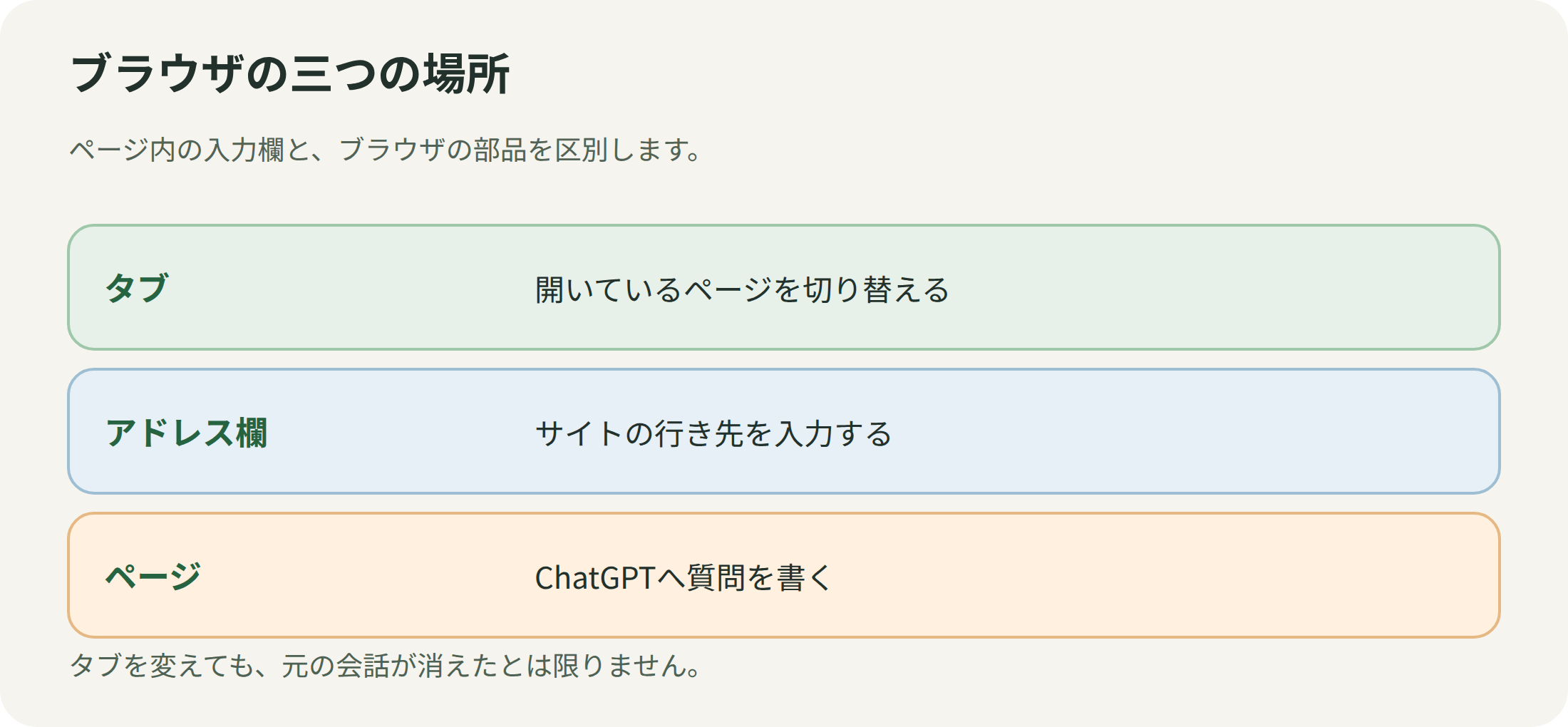
WindowsならタスクバーやスタートメニューからEdgeやChromeなどを、MacならDockやアプリケーションの一覧からSafariやChromeなどを探します。普段使っているブラウザで構いません。どれを選んでも、会話の基本は変わりません。
開いた直後にニュースや検索の画面が出ることがありますが、それはブラウザの「最初のページ」です。ここからChatGPTへ移動します。新しいタブは、タブの並びにある「+」のような操作から開けますが、配置はブラウザで異なります。
画面上部の、サイトの住所が入っている長い欄がアドレス欄です。ページ中央に大きな検索欄があっても、まずはブラウザの上部を見てください。中の文字を全部書き換えたいときは、アドレス欄をクリックしてCtrl+A(MacはCommand+A)で選択してから入力します。キー操作が難しければ、マウスで文字を選んで消しても構いません。
2. 公式のアドレスを入れる
アドレス欄に「https://chatgpt.com/」と入力し、Enterキーを押します。「chatgpt.com」だけでも開ける場合がありますが、ここでは間違いを減らすため全体を示します。OpenAIの[クイックスタート](https://learn.chatgpt.com/docs/quickstart)でも、ウェブ版の入口は chatgpt.com と案内されています。
- 全角文字(chatgpt.com)で打つと、期待どおりに開けないことがあります。半角の英数字か確かめてください
- 綴りが不安なら、この記事のURLをコピーして貼り付ける方法もあります。ただし別の文章を貼っていないか、Enterを押す前に表示を見ます
- 検索結果から開く場合は、似た別のサイトや広告が出ることがあります。タイトルだけでなく行き先のアドレスを確かめます
ページが開いたら、アドレス欄が chatgpt.com になっているか、別の綴りのドメインに移っていないかを見てください。
開けないときは、まずほかのウェブサイトが開けるかを試します。どれも開けなければ通信の問題が考えられます。ChatGPTだけ開けないなら、URLの誤字、会社や学校のネットワークの利用制限、サービスの一時的な障害などが考えられます。原因を一つに決めつけず、順に切り分けます。エラーメッセージが出たら、閉じる前にメモしておくと後で調べやすくなります。
3. 「登録」と「ログイン」を見分ける
ページが開くと、会話の入口が見える場合も、登録やログインを求める画面が出る場合もあります。表示は時期や利用状況で変わります。使ったことがあるならログイン、初めてなら画面の案内に沿って登録へ進みます。英語なら「Log in」がログイン、「Sign up」が新規登録です。
新規登録では、メールアドレスを入力する方法、外部のアカウントで進む方法などが並ぶことがあります。どれが表示されるかは時期や環境で変わるので、今の画面の案内を読みます。すでにアカウントがある人は、以前と同じ方法か確かめてください。方法を変えると別のアカウントとして扱われ、会話の一覧が違って見えることがあります。
メールアドレスは連絡先やアカウントの識別に使う文字列、パスワードは本人だけが知る鍵です。黒丸で文字が隠れる欄なら、パスワードの可能性があります。秘密の情報を誤って会話欄に入れないよう、今が登録画面か会話画面かを見分けます。
メール確認が必要なとき
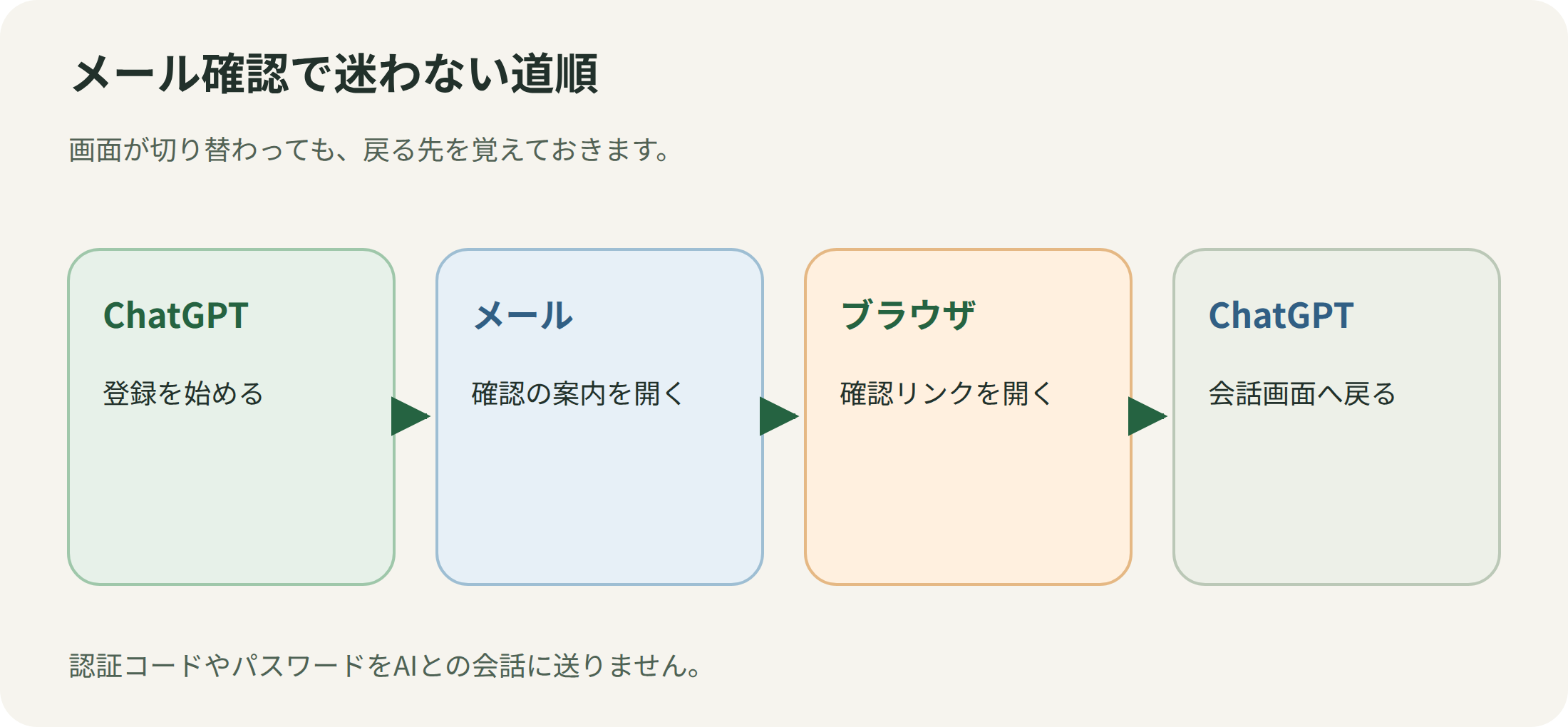
登録の途中で、確認用のメールを開くよう案内されることがあります。たとえばChromeでChatGPTを開き、メールアドレスを入れたあと「メールを確認してください」という趣旨の表示が出たとします。Chromeは閉じずに、別のタブかメールアプリでメールを読みます。ChatGPTの画面が見えなくなっても、登録が取り消されたわけではありません。
メールには、確認用のリンクがある場合と、数字などのコードがある場合があります。
- リンクなら、行き先とメールの内容を確かめて開きます
- コードなら、登録画面に戻って指定された欄へ入れます
メール本文をChatGPTの会話欄へ貼る必要はありません。
リンクを開くと、新しいタブにChatGPTが表示されることがあります。元のタブにも「メールを確認してください」が残っていて、どちらが正しいか迷うかもしれません。元のタブは更新されていないだけのことがあります。新しいタブのアドレスと画面を見て、会話の入力欄が見えるなら登録は進んでいます。いきなり登録をやり直さないでください。
メールが見当たらないときは、少し待ち、入力したメールアドレスを声に出して読み直すと誤字に気づきやすくなります。「迷惑メール」なども見ます。数分待っても届かず、画面に再送の案内があれば、その説明を読んで進めます。何度も新規登録を始めると、どのアドレスで登録したか分からなくなります。具体的なエラーが出たら、その文面を読み、必要なら公式のサポート案内を確かめてください。
「どこへ戻ればよいか」が分からなくなったら、画面の道順を紙に描くと整理できます。「Chromeの最初のページ」「ChatGPTの登録画面」「メールの受信箱」「確認リンクを開いたページ」「ChatGPTの会話画面」と四角を書いて矢印でつなぎます。四角が同じアプリの中にあるとは限りません。戻るときは、直前に何を開いたかを思い出します。メールを別タブで開いたならタブを切り替え、メールアプリならブラウザへ戻ります。ブラウザの「戻る」を何度も押すと登録途中のページへ戻ることがあるので、まずタブの切り替えを確かめるほうが分かりやすい場合があります。
4. ログイン後の画面を確かめる
ログインが済むと、会話を始める画面に進みます。中央か下部に、文章を書き込める欄があるか探します。画面上部にChatやWorkなどの入口があれば、普段の質問や相談をするChatを選びます。プランの案内、機能紹介、初回の説明が出たら、内容を読んでから閉じるか先へ進みます。
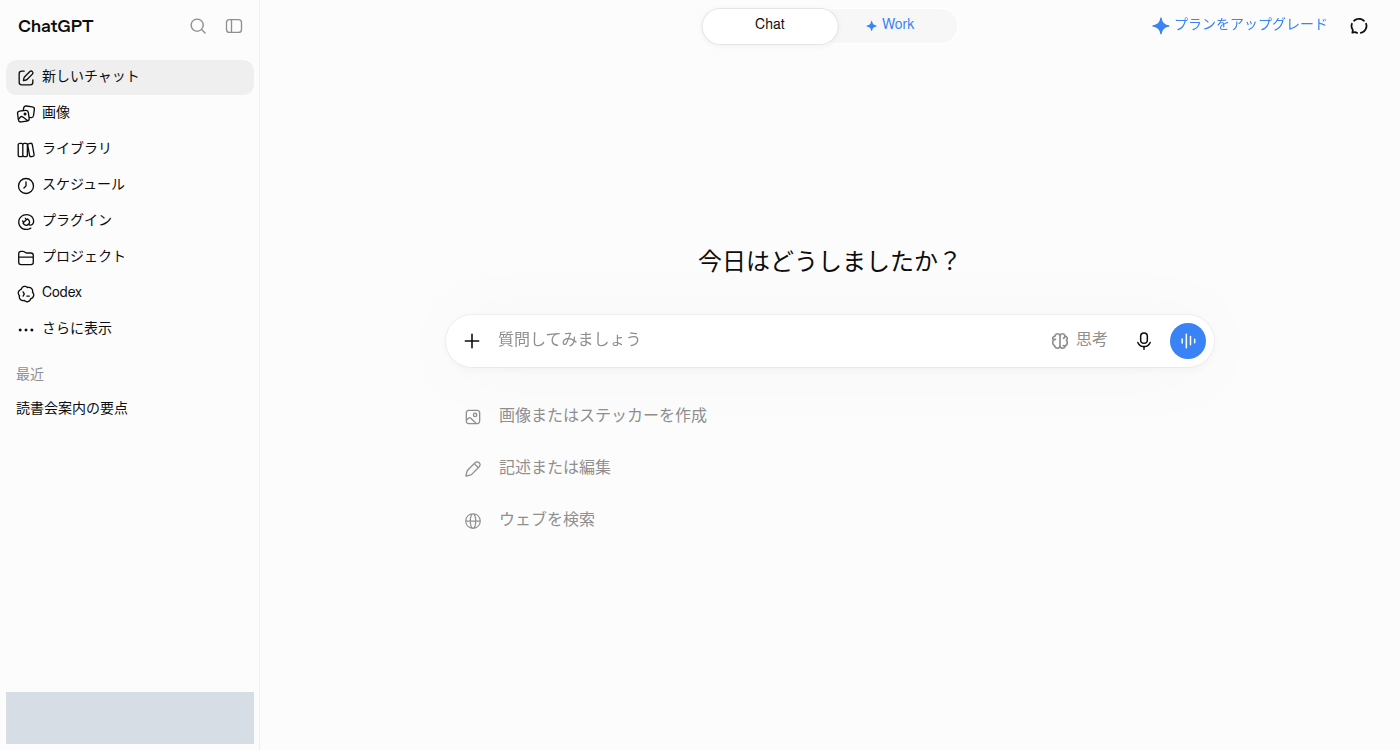
パソコンのブラウザ、2026年9月23日撮影。ページ内だけを写しているため、ブラウザのタブとアドレス欄は入っていません。個人名は伏せています。画面は更新で変わることがあります。
目標は、特定のモデルや有料プランを選ぶことではなく、文字を入力できる欄を見つけることです。モデルの選択肢が見えても、初回は今の選択のままでよいでしょう。欄を一度クリックし、文字カーソルが点滅するかだけ試しても構いません。送信しなければ、会話は始まりません。質問を送る操作は第7回で扱います。
文字を入れられる欄は、ブラウザのアドレス欄、ChatGPTの会話入力欄、サイト内の検索欄など複数あります。会話入力欄はChatGPTのページ内にあり、近くに送信のための矢印やボタンがあります。アドレス欄には今いるサイトのURLが出ています。この区別ができれば、まずは十分です。
写真と画面が違うとき
写真と自分の画面が違っても、間違った場所を開いたとは限りません。
- 窓の幅が狭いと、左側の会話一覧が折りたたまれることがあります
- ブラウザの表示倍率を変えていると、ボタンの位置が移ることがあります
- 言語設定が違えば、英語で表示されます
まず「アドレスが正しいか」「ログイン中か」「入力欄があるか」の三点を見てください。ボタンの意味が分からないときは、マウスを近づけると説明が出る場合があります。分からないアイコンを次々押すより、ページの文字と配置から目的の入口を探します。画面を広く見たいなら、ブラウザの窓を最大化します。表示倍率は、一般にCtrl+0(MacはCommand+0)で元に戻せる場合があります。目的は写真と同じ形にすることではなく、入力欄やメニューを見つけることです。
タブ、戻る、再読み込み、ログアウト
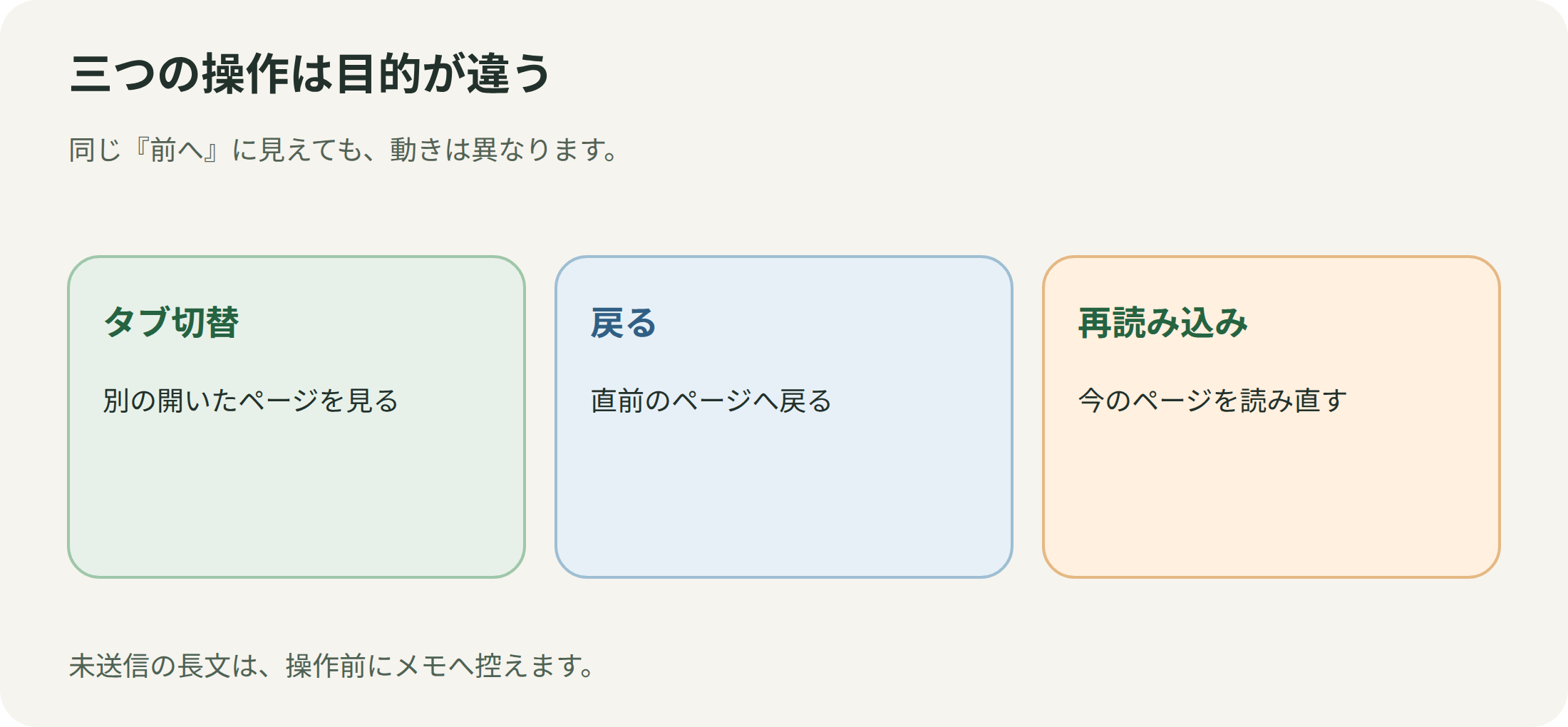
似ているようで、目的の違う操作です。
- タブの切り替え: メールを見に別のタブへ移ったら、上部のタブでChatGPTを選んで戻ります
- 戻る: そのタブで前に見ていたページへ移動します。ChatGPTの過去の会話を探すなら、戻るを押し続けるより、ChatGPT画面内の一覧やメニューを使います
- 再読み込み: 今のページを読み直します。画面が固まったように見えるときに試せますが、まだ送っていない入力中の文章が消える可能性があります。大事な長文なら先にコピーしてメモ帳などに保存します
- タブを閉じる・ログアウト: タブを閉じても、次に開くとログイン状態が続いている場合があります。共用パソコンでは、閉じただけで安全と判断せず、利用後のログアウトや端末の管理方法を確かめます
前の会話が見当たらないとき
翌日、前の会話を見たいときは、同じブラウザで chatgpt.com を開き、同じアカウントでログインしているかを確かめます。一覧が見えていれば題名を探して開きます。窓の幅によっては一覧が隠れているのでメニューを開き、会話が多ければ一覧を下へ動かすか、検索機能を探します。
見つからないときに最初に疑うのは、今見ているアカウントです。架空の例で考えます。佐藤さんは家のパソコンで、個人用のメールアドレスでChatGPTに登録し、工作会の案内文を作りました。翌日、会社のパソコンでGoogleのボタンを選んでログインすると、会話の一覧が空に見えました。
この時点では、会話が削除されたとはまだ言えません。会社のパソコンで選んだGoogleアカウントが、昨日の個人用アドレスとは別かもしれないからです。昨日と今日の入口を表にしてみます。
| 確かめること | 昨日 | 今日 |
|---|---|---|
| 使った端末 | 家のパソコン | 会社のパソコン |
| 開いた方法 | ブラウザ | ブラウザ |
| 選んだログイン方法 | メールアドレス入力 | Googleのボタン |
| 表示中のアカウント | 個人用のアドレス | 要確認 |
表示中のアカウントは、画面内のプロフィールや設定から確かめます。場所や名称は更新で変わるので、写真と同じ丸いアイコンがなくても、アカウント情報へ進める入口を探してください。昨日と違っていれば、以前の方法でログインし直すことを考えます。分からないまま新しい登録を重ねるより、どのアカウントに入っているかを先に確かめるほうが近道です。
同じアカウントなのに見えない場合は、一覧が隠れていないか、スクロールや検索が必要か、読み込みが遅れていないかを見ます。別のブラウザやシークレットモードで開くと、ログイン状態が違うこともあります。題名は自動で付くことがあり、思っていた名前と違う場合があるので、開いて先頭の文を読みましょう。一度に複数の設定を変えず、確かめた事実をメモに残すと整理しやすくなります。
なお、会話の一覧に残ることと、文章を自分のパソコンに保存することは別です。後で必ず使う内容は、文書やメモへコピーして保存先を確かめます。会話の履歴は便利な作業場として使い、成果物は自分が管理できる場所にも置いてください。
困ったときの切り分け表
| 起きていること | 最初に見る場所 | 次に試すこと |
|---|---|---|
| ページが開かない | ブラウザのアドレス欄 | URLの綴りと通信を確かめる |
| 検索結果が出る | 入力した欄 | ページ内の欄ではなくアドレス欄へ入れる |
| ログインできない | 登録した方法 | 以前と同じメール・認証方法か確かめる |
| 認証メールが来ない | 入力したメールと受信箱 | 誤字、迷惑メール、少し待つことを確かめる |
| 入力欄が見つからない | 画面内のモード・窓の幅 | 会話の入口を選び、窓を広げる |
| 過去の会話がない | 今のアカウント | 別の方法でログインしていないか確かめる |
| 画面が反応しない | ブラウザと通信 | 未送信の文を控え、再読み込みを検討する |
一度に全部使う表ではありません。起きた行だけを読み、確かめる場所を一つずつ見ます。続けて複数のボタンを押すと、何で解決したのか分からなくなるからです。
うまくいかないときは、全部やり直すより、直前の一手を見るほうが早く進みます。起きた順に三行書き出してみてください。「Chromeを開いた」「URLを入れた」「検索結果が出た」なら、URLの入力先か綴りを確かめればよいと分かります。「ログインした」「会話一覧を開いた」「前の題名がない」なら、アカウントと一覧の表示範囲を確かめます。
サポートに相談するときも、「動きません」より「WindowsのChromeで chatgpt.com を開いた。ログイン後に入力欄が見えない」と伝えるほうが状況が伝わります。画面の写真を送る場合は、メールアドレス、認証コード、会話の個人情報が写っていないか確かめます。
安心して練習するための約束
- 最初の会話では、実在の顧客名、住所、電話番号、会社の未公開資料を使わず、「若葉商店の親子工作会」のような架空の題材で練習します
- ログイン画面に入れる認証情報を、会話の入力欄に書く必要はありません
- 有料の案内が出ても、何を申し込む画面か分からなければ立ち止まって表示を読みます。短い質問を送るという今回の目的と、追加の契約は別の判断です
- 画面が閉じたり通信が切れたりしても、練習用の短い文なら最初からやり直せます。短い題材で操作に慣れてから、長い資料に進みます
練習――「開けた」を自分の言葉で確かめる
ブラウザのアドレス欄に「https://chatgpt.com/」を入れて開いたら、次の四点を声に出すか、紙に書いて確かめてください。
- 今見ているのはブラウザか、専用アプリか。
- アドレス欄のサイトは chatgpt.com か。
- 登録画面、ログイン画面、会話画面のどれか。
- 会話画面なら、質問を入力する欄はどこか。
四つ目まで確かめられたら、この回は完了です。送信していなくても問題ありません。画面が記事と違うなら、どこが違うかを一つ書き留めてください。「左の一覧が見えない」「英語になっている」など、違いを言葉にできれば、次に調べることも具体的になります。
この回のまとめ: パソコンでは、ブラウザのアドレス欄から公式サイトを開きます。ログイン後は、会話の入力欄を見つければ準備完了です。画面が違っても、アドレス、ログイン状態、入力欄の三点を手がかりに進め、前の会話が見えないときはまずアカウントを確かめます。
次回は「スマートフォンのアプリで始める――小さな画面でも迷わない」です。公式アプリの見分け方からログイン、許可の画面の読み方、入力欄を見つけるところまで、スマホでの手順を進めます。
職場や団体で、身近な仕事にAIを取り入れたい方へ。研修と仕組みづくりのご相談は AI研修のページ からどうぞ。