はじめてのAI・ChatGPT 第3回 画面に出てくる言葉を知る――操作の前に作る小さな地図
入門連載の第3回。端末、ブラウザ、アプリ、URL、アカウント、ログイン、添付など、ChatGPTを使い始めるときに画面で出会う言葉を整理し、迷ったときに「今どこにいるか」を考えるための小さな地図を作ります。
文: 冨上健太郎

入門連載「はじめてのAI・ChatGPT」の第3回です。前回は、ChatGPTはAIと会話するためのサービスで、モデルはその中で返答を作る仕組みの種類だと整理しました。
「画面右上のメニューを開いてください」と言われても、どの画面の右上か分からないことがあります。スマートフォンの設定画面、ブラウザの画面、ChatGPTの会話画面。見た目は一枚でも、いくつもの道具が重なっています。今回は、操作を急ぐ前に、画面に現れる言葉とその所属を整理します。暗記のためではなく、迷ったときに「今、自分はどこにいるか」と考えるためです。読み終えるころには、パソコンやスマホでChatGPTを開くまでの道順を、自分の言葉で説明できるようになるはずです。
端末、ブラウザ、アプリは別の層
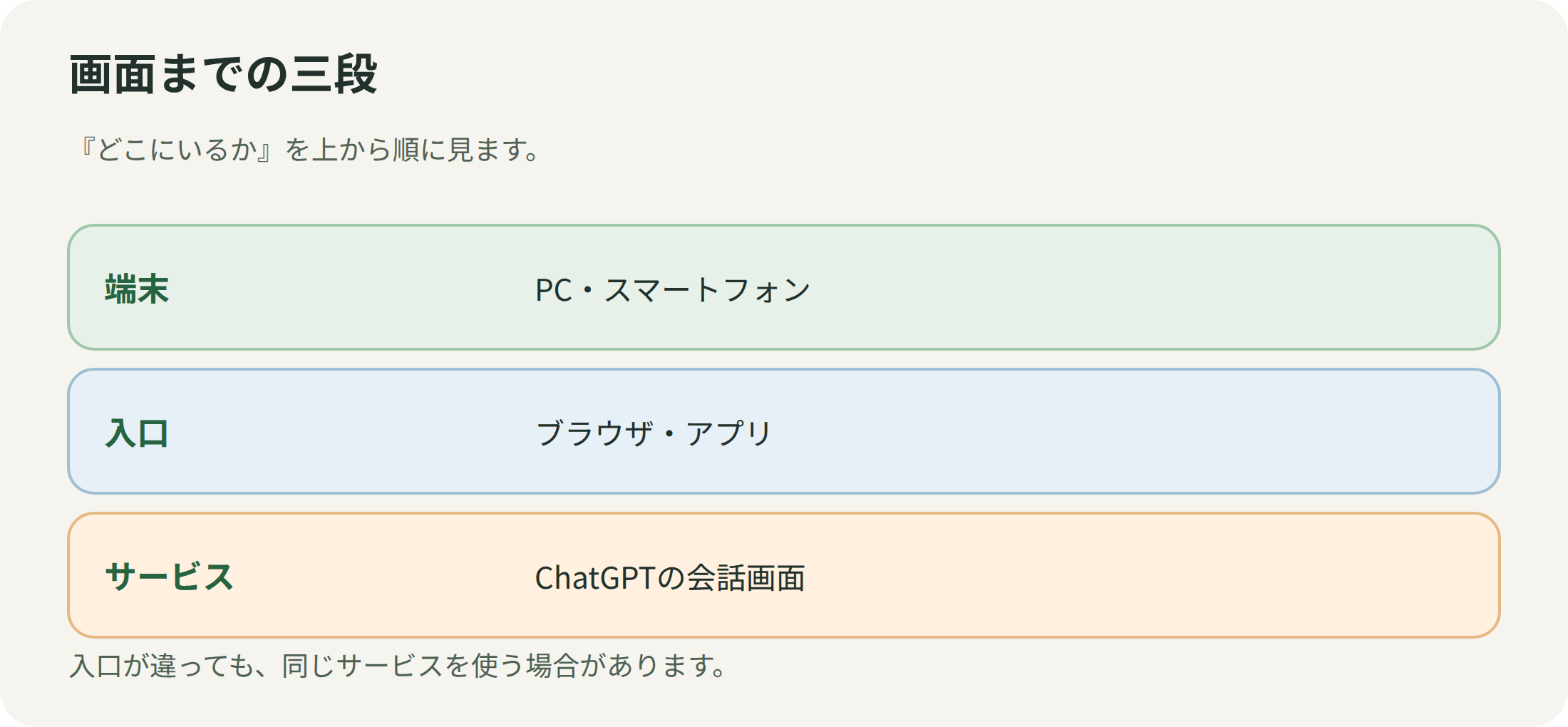
パソコンやスマートフォンの本体を、ここでは「端末」と呼びます。端末にはアプリが入っています。
- パソコンでは、Chrome、Edge、Safari、Firefoxなどの「ブラウザ」でウェブサイトを見ます
- スマホでは、ブラウザでサイトを開くことも、ChatGPTの専用アプリを入れて開くこともできます
郵便局に行く道にたとえるなら、端末は住んでいる場所、ブラウザは道を進む乗り物、ウェブサイトは目的地です。比喩は完全ではありませんが、「ブラウザそのものがChatGPTではない」と分かれば十分です。Chromeを開いただけでは、まだChatGPTを開いていません。アドレス欄に chatgpt.com と入れて移動します。
スマホのホーム画面にあるChatGPTのアイコンは専用アプリの入口で、同じスマホのSafariやChromeから chatgpt.com を開くこともできます。同じサービスに二つの入口があるわけです。文字を送って返答を読むという中心の操作は共通していますが、機能や表示の時期が揃わないこともあります。
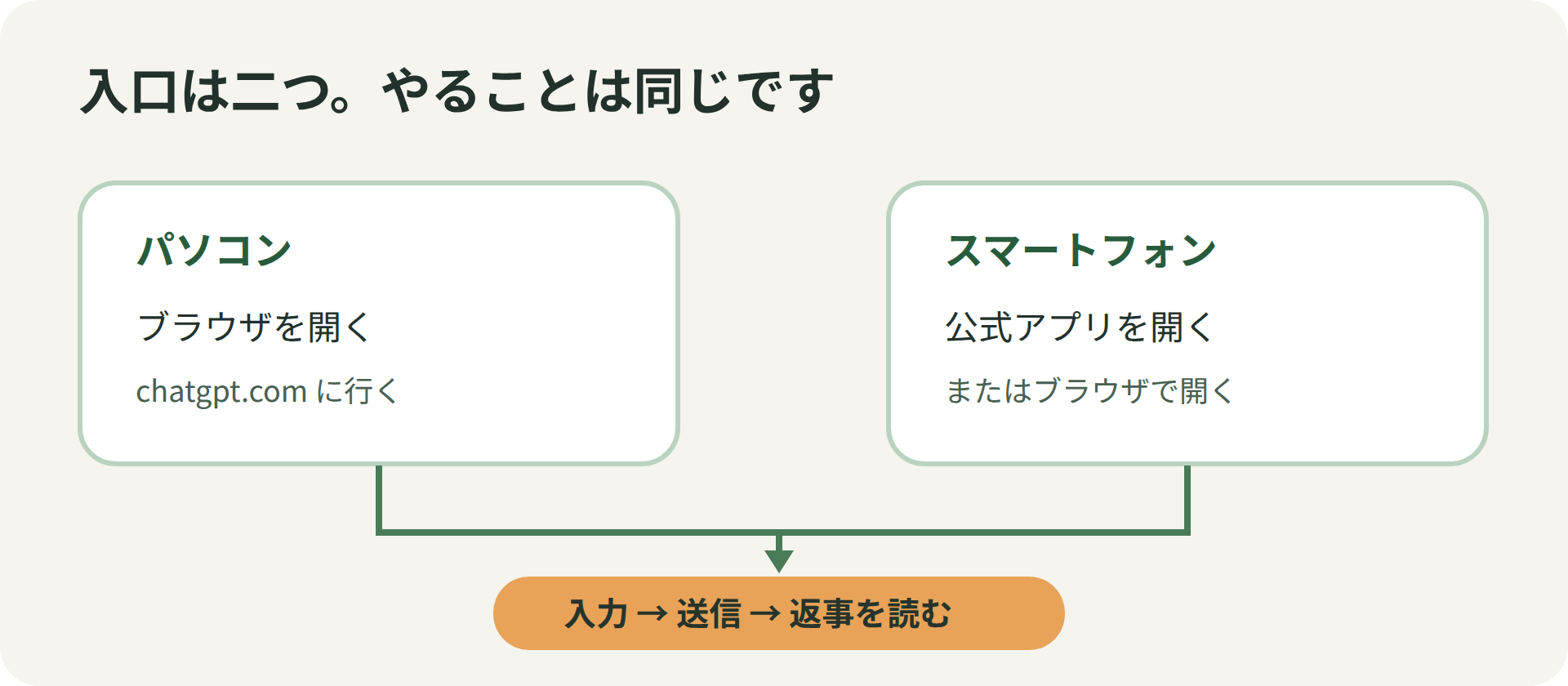
図は入口の関係を示すものです。端末上のアイコンや現在の画面配置ではありません。
ブラウザには、今開いているページの場所を示す「アドレス欄」があります。画面の上に長い文字列が並ぶところです。ここへウェブサイトの住所にあたるURLを入れると、そのページへ移動します。アドレス欄と、ページの中にある検索欄やChatGPTの入力欄は別のものです。URLはブラウザのアドレス欄、ChatGPTへの質問は会話画面の入力欄に入れます。
ブラウザには「タブ」もあります。一つの窓の中に複数のページを開くための仕切りです。ChatGPTのタブを開いたまま、別のタブで参考資料を見られます。タブを切り替えても、ChatGPTを終了したわけではありません。見失ったら、画面上部のタブに書かれたページ名を確かめてください。
URLは「行き先の名前」を見る
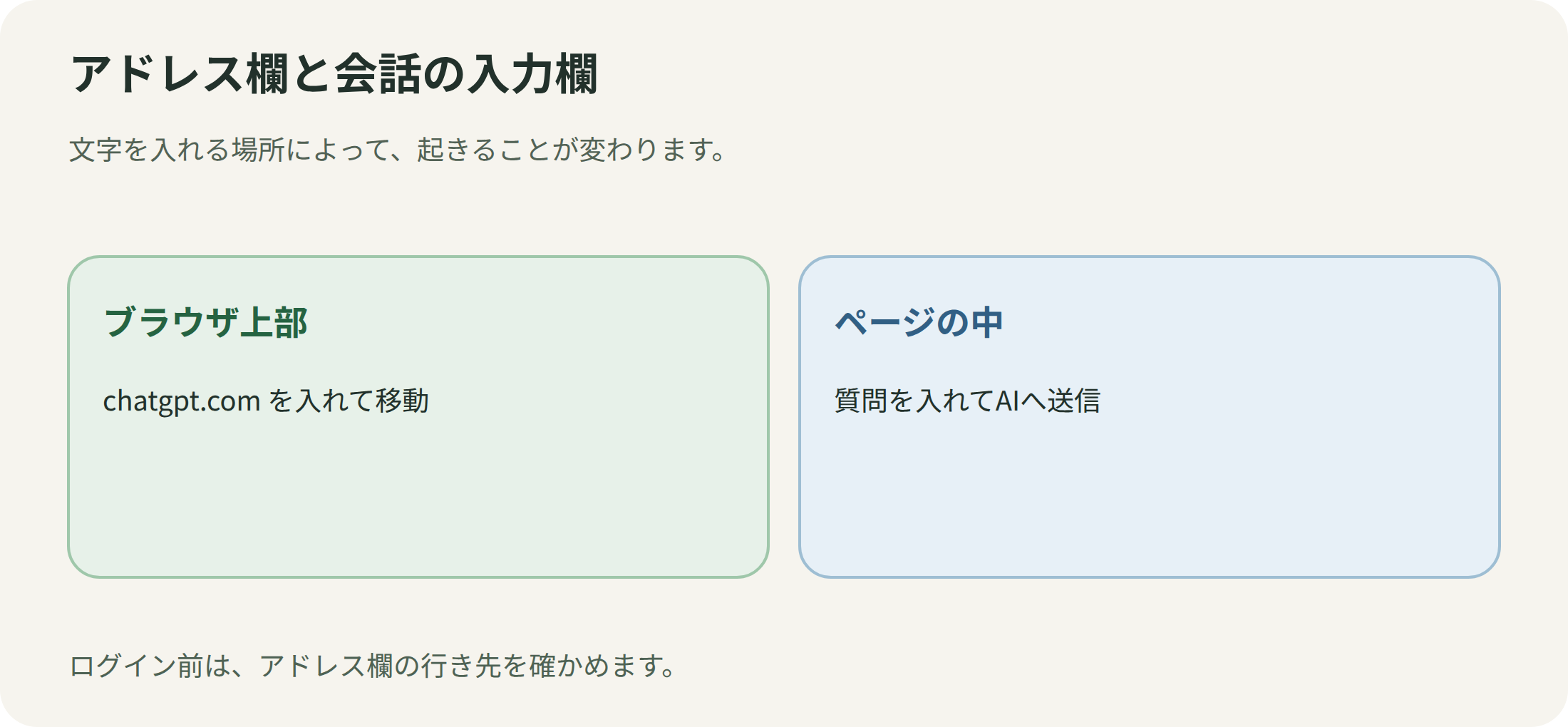
URLは「https://chatgpt.com/」のような文字列です。点や斜線の意味を全部覚える必要はありません。ChatGPTを開くときは、アドレス欄の行き先が chatgpt.com かどうかに注目します。
- 検索結果や広告の見出しが「ChatGPTはこちら」でも、移動先のアドレスが別の文字列なら公式とは限りません
- ページの本文に chatgpt.com と書いてあっても、実際に開いているページが別のサイトの場合があります。確かめるのはブラウザのアドレス欄です
- 鍵の絵や「https」が表示されていても、それだけで公式とは決められません。通信が保護されていることと、相手が本物かどうかは別です
メールやメッセージで「こちらからログイン」と届いたときは、急いで押す前に、自分でブラウザを開いて知っている公式のアドレスを入力する方法があります。スマホではアドレスが短く省略されることがあるので、欄を触って全体を見られるか確かめます。分からなければ無理にそのページでログインせず、新しいタブで自分から公式のアドレスを入れてください。偽の画面にパスワードを入れないための基本の確認で、ChatGPT以外のサービスにも使えます。
アプリは「端末に入れて開く道具」
スマホアプリは、アプリストア(iPhoneならApp Store、AndroidならGoogle Play)から端末に入れ、ホーム画面などのアイコンから開きます。似た名前のアプリも並ぶので、名前だけでなく提供元を確かめます。手順は第5回で説明します。
ブラウザとアプリのどちらで開いても、同じアカウントを使えば会話の一覧が見られる場合があります。ただし、ログインしたアカウントが違えば同じ一覧にはなりません。端末や機能によって表示が違うこともあります。アプリを入れた直後は、ブラウザで見ていた画面と同じ形かどうかより、「同じアカウントか」「質問欄があるか」を確かめます。
似た言葉の操作も区別しておきます。
- アプリを閉じる:画面からそのアプリを離れること
- アプリを削除する:端末から取り除くこと
- ログアウトする:アカウントから出ること
取り違えると、会話を見失ったように感じたり、要らない再登録を始めたりします。「削除」「ログアウト」と表示されたら、何が起こる操作かを読んでから進めてください。
アカウント、登録、ログイン
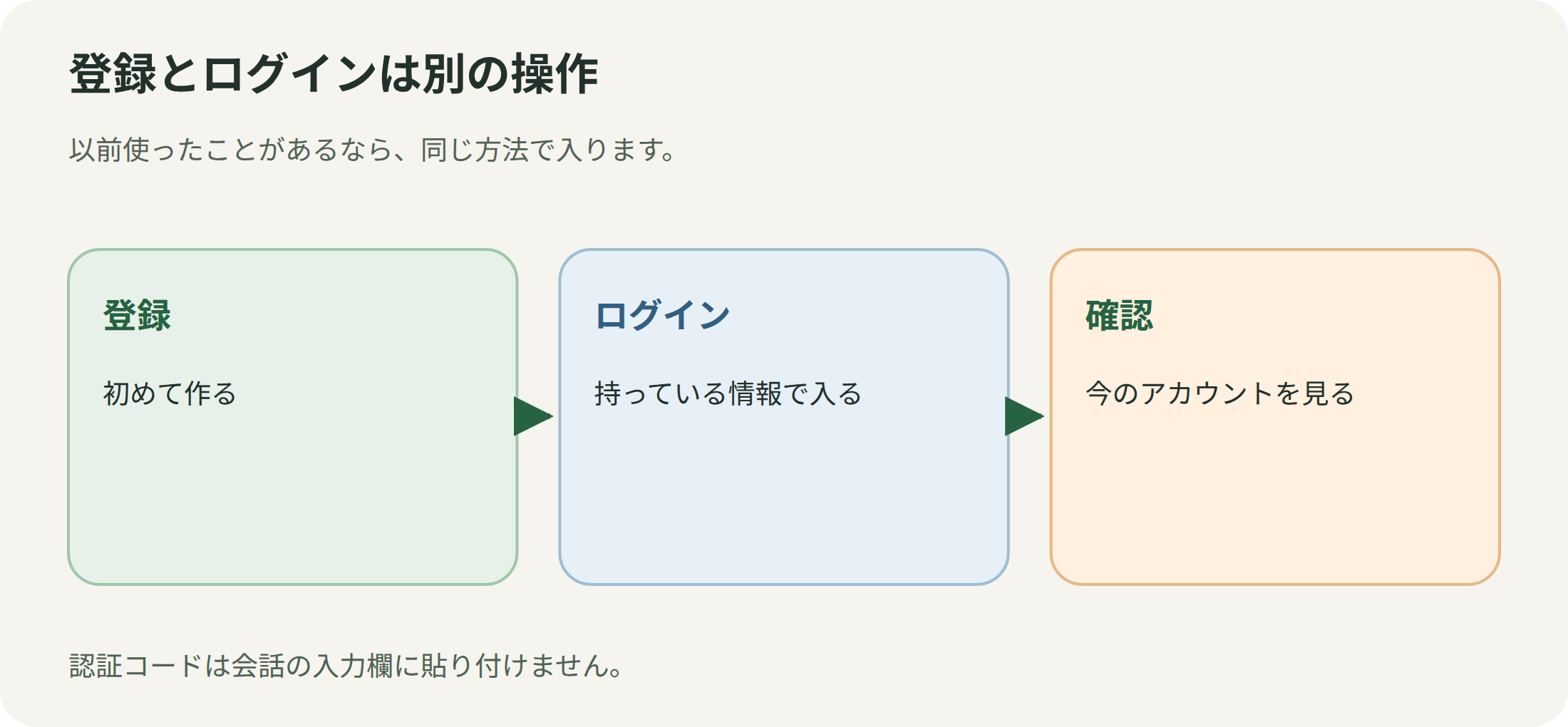
「アカウント」は、サービスを自分用に使うための登録情報です。「登録」はそのアカウントを初めて作ること、「ログイン」は作ったアカウントに入ることです。家の鍵にたとえるなら、登録で自分用の鍵を用意し、ログインでその鍵を使って入るイメージです。実際の方法には、メールアドレス、外部サービスの認証、端末の確認などがあります。
初心者が迷いやすいのは、「以前どの方法で入ったか」を忘れることです。メールアドレスとパスワードを入れたのか、GoogleやAppleなどの選択肢を使ったのか。別の端末から入るときは、同じ方法を選ぶことが大切です。パスワードを紙にむき出しで書く必要はありませんが、使ったメールアドレスとログイン方法は、適切な場所に控えておくと助かります。端末のパスワード管理機能を使っているなら、そこで登録先を確かめられる場合もあります。
「認証コード」は、ログイン時に本人確認のためメールやSMSに届く数字などです。これはAIへの相談文ではありません。ChatGPTの会話欄に貼らず、ログイン画面の指定された欄に入れてください。パスワードも同じです。
登録やログインの途中でメールの確認を求められ、メールアプリへ移るとChatGPTの画面が見えなくなることがあります。慌てなくて大丈夫です。メールの指示を確かめたら、元のブラウザのタブやアプリへ戻ります。途中で違うアカウントに切り替わらないよう、入力したメールアドレスを確認してください。
チャット、会話、メッセージ、プロンプト
「チャット」は、文章などを送ってやり取りする形式です。この連載では、一つの話題で続けたやり取りを「会話」とも呼びます。あなたが送る一通と、AIが返す一通は、それぞれ「メッセージ」です。会話の一覧に題名が複数並ぶなら、その一つ一つが別のチャットです。
たとえば「交流会の案内」を作る会話で、「案内文を作って」と送り、返答を受け、「親子向けにして」と続けたとします。この三つは同じ会話の中のメッセージです。翌日に「自宅の片づけの順番」を相談するなら、新しい会話を始めると整理しやすくなります。違う相談を同じ会話に入れても送れますが、後で探しにくくなります。
「プロンプト」は、AIに渡す指示や質問のことです。長い専門的な文だけがプロンプトではありません。「この文を短くして」「写真の文字を読んで」という一文もプロンプトです。普段の言葉で書き、返答が合わなければ次のメッセージで補足します。
会話画面の基本は「入力欄」「送信ボタン」「返答」の三つです。音声や画像の機能が増えても、この流れを先に覚えれば画面を読み解きやすくなります。
ファイル、添付、アップロード
ファイルは、端末などに保存された一つのデータです。写真、PDF、文書、表計算の資料もファイルです。
- 添付:ファイルを会話に付けて渡すこと
- アップロード:端末にあるデータをサービスへ送ること
- ダウンロード:反対に、サービス上のデータなどを端末へ保存すること
手紙と同封物を思い浮かべてください。質問の文章が手紙、添付ファイルが同封する写真や資料です。「この写真を見て」と書いても、写真を同封していなければ相手には見えません。逆に写真だけ渡しても、何を見てほしいか伝わらない場合があります。質問文と添付は組み合わせて使います。
添付するときは、正しいファイルを選んだかを見ます。送信前にファイル名や小さな表示が見えるなら、それが目的の資料か、似た名前の旧版ではないかを確かめます。ファイル名の末尾に付く「.jpg」「.png」「.pdf」「.docx」「.xlsx」などは「拡張子」と呼ばれ、種類を知る手がかりです。同じ「案内」でも、「案内.jpg」は写真、「案内.pdf」は文書かもしれません。端末の設定によっては拡張子が表示されないこともあります。「最新版」「最終版」といった資料が複数あるなら、更新日や中身も見てください。ファイル名だけで決めると、古い内容をAIに読ませてしまうことがあります。詳しい手順は第10回以降で扱います。ここでは「文章と資料は別々に渡す」と覚えておけば十分です。
「保存先」も区別します。写真は「写真」アプリに、PDFは「ファイル」や「ダウンロード」にあるかもしれません。ChatGPTの会話履歴に文章が残ることと、自分の端末にファイルとして保存されることも別です。人に渡す文章なら、会話からコピーして自分の文書に保存したか確かめます。
許可、通知、設定
アプリを初めて使うと、「写真へのアクセスを許可しますか」「マイクを使用しますか」と聞かれることがあります。これはChatGPTの返答ではなく、スマホの機能を使ってよいかという端末側の確認です。文字だけで会話するなら、すぐに許可する必要はありません。使いたい機能が出たときに、表示を読んで選べます。
通知は、アプリから端末に届くお知らせです。許可するかどうかは、会話を送る操作とは別です。表示が分かりにくければ一度閉じて、入力欄が見えるか確かめます。あとで変えたくなったら、端末の設定で確認できます。
「設定」は、表示、アカウント、データの扱いなどを変える場所です。スマホ本体の設定、ブラウザの設定、ChatGPT内の設定は別にあります。文字サイズなら端末やブラウザ、会話の扱いならChatGPT側、というように目的から場所を選びます。迷ったら、「今、何の設定を変えたいのか」を先に一文にしてください。
プランとモデルは別のもの
「プラン」は利用契約の種類で、「モデル」は返答を作る仕組みの種類です。有料プランを選ぶと使える機能や上限が変わる場合がありますが、プラン名とモデル名は同じものではありません。画面にどちらも出てきたら、「支払いの選択か」「返答の仕組みの選択か」を分けて読みます。
料金や提供機能は変わります。金額を覚えるより、申し込む前に公式の料金画面でその時点の表示を確かめてください。無料で練習するつもりなら、支払い情報の入力や購入の確定を求める画面で立ち止まります。初めて会話を送るために、知らないプランを急いで選ぶ必要はありません。
画面の文字が記事と違うとき
記事のスクリーンショットは撮影した日の画面です。アプリの更新、端末の大きさ、言語設定、ログイン状態によって、ボタンの位置や言葉は変わります。「送信」が矢印の形になっている、「新しいチャット」がアイコンだけになっている、といった違いがありえます。
そんなときは、同じ形を探し続けるより、その操作の目的に戻ります。
- 文字を送るなら、入力欄の近くの送信操作
- 過去の会話を見るなら、メニューや一覧
- アカウントを確かめるなら、プロフィールや設定
画面が英語でも慌てる必要はありません。「Log in」はログイン、「Sign up」は新規登録、「New chat」は新しい会話の入口、「Settings」は設定を表すことが多いです。ただし、知っている単語だけで押し進めず、契約や削除のような重要な操作を求められたら、そこで止まって表示を読みます。分からない画面はスクリーンショットに撮って、調べたり信頼できる人と確認したりできます。認証コードやパスワードが写る画面を共有するときは、必ず隠します。
コピー、貼り付け、共有
コピーは画面上の文章を一時的に覚えさせる操作、貼り付けはその文章を別の入力欄へ入れる操作です。コピーしただけでは、ChatGPTへ送ったことにはなりません。
- パソコン:文章をマウスで選び、Ctrl+C(MacはCommand+C)でコピー。入力欄を選び、Ctrl+V(MacはCommand+V)で貼り付け。右クリックのメニューからも選べる場合があります
- スマホ:文字を長押しして範囲を選び、「コピー」を押す。入力欄を長押しして「ペースト」などを選ぶ
表示は端末ごとに違いますが、「選ぶ → コピー → 入力先を選ぶ → 貼り付け」という順番は同じです。
貼り付けは長い文章を一瞬で送れてしまうので、送信前に中身を読みます。個人情報のある文章をコピーしていたら、名前や住所を仮名に変える、必要な段落だけ残すなど、渡す材料を選んでください。
「共有」は、できた内容を別の人へ渡すことです。会話を共有する機能を使う場合も、返答をコピーしてメールや文書に貼る場合も、自分以外の人が見る可能性が生まれます。共有する前に、返答の事実と、会話に含まれる情報を確かめます。
小さな用語表
| 言葉 | まず覚える意味 | 画面で見かける場面 |
|---|---|---|
| 端末 | 使っているパソコンやスマホ | 写真やファイルの保存先を探すとき |
| ブラウザ | ウェブサイトを見るアプリ | chatgpt.com を開くとき |
| URL | ウェブページの住所 | アドレス欄に入力するとき |
| タブ | ブラウザ内のページの仕切り | 資料とChatGPTを行き来するとき |
| アプリ | 端末に入れて使うソフト | スマホから直接開くとき |
| アカウント | 自分用の登録情報 | 登録・ログイン・履歴の確認 |
| ログイン | 作ったアカウントへ入る操作 | 別の端末から使うとき |
| チャット | AIとの一続きのやり取り | 前の相談を続けるとき |
| プロンプト | AIに送る質問や依頼 | 入力欄へ文章を書くとき |
| モデル | 答えを作る仕組みの種類 | 選択肢が表示されたとき |
| 添付 | 画像や資料を会話に付けること | 写真やPDFを選ぶとき |
| アップロード | 端末からサービスへデータを送ること | 添付を送信するとき |
| ダウンロード | 端末へデータを保存すること | 作った内容を持ち帰るとき |
暗記する必要はありません。次回以降で画面に出会ったとき、戻って意味を確かめてください。分からない単語が一つあっても、「何をしたいか」「今どこにいるか」「そのボタンを押すと何が起きるか」の三つを考えれば、多くの場面は整理できます。
やってみよう――画面を開く前に道順を言う
使うつもりの端末で、道順を声に出してみてください。
- パソコン:「端末でブラウザを開く → アドレス欄にURLを入れる → ChatGPTの画面でログインする → 入力欄に質問を書く」
- スマホのアプリ:「アプリストアで提供元を確かめる → アプリを入れる → 同じアカウントでログインする → 入力欄を探す」
実際の画面で順番が少し違っても、この道筋を知っているだけで迷いにくくなります。
次に、「画像をAIに見せるには、質問文だけでよいか」と自分に尋ねます。答えは「画像も選んで添付する」です。資料を読んでもらうときは、何を渡したかを確かめる。これは後の回で繰り返す大切な操作です。
この回のまとめ: 端末、ブラウザ、サイト、アプリ、アカウントは、それぞれ別の役割を持ちます。迷ったら「何をしたいか」「今どこにいるか」「押すと何が起きるか」を考えます。言葉を忘れたら、この回の用語表へ戻れば大丈夫です。
次回は「パソコンのブラウザで始める――入口から最初の画面まで」です。パソコンのブラウザで公式サイトを開き、登録・ログインを経て、会話の入力欄を見つけるところまで進みます。
職場や団体で、身近な仕事にAIを取り入れたい方へ。研修と仕組みづくりのご相談は AI研修のページ からどうぞ。